
테마
운영 준비
새 PC에서 프로그램을 쓰기 시작할 때 합니다. 끝나면 직원이 승인된 PC에서 자기 계정으로 로그인해 정해진 화면만 쓸 수 있습니다.
설치 → PC 승인 → 장비 연결 → 직원 계정 → 권한
처음 도입할 때
업체정보, 기본 직원 계정과 권한그룹은 개발사가 처음에 넣어 드립니다. 이 페이지의 직원 계정·권한은 직원이 늘거나 권한을 바꿀 때 참고하세요.
설치
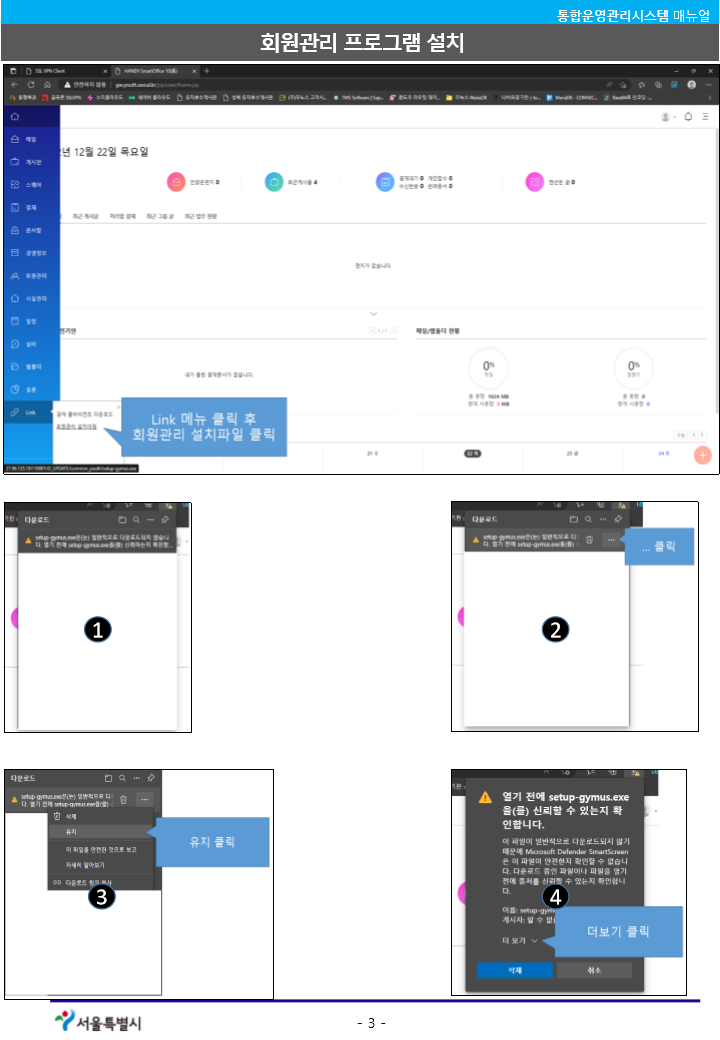
- 시설 포털의 Link 메뉴에서 회원관리 설치파일 을 눌러
setup-gymus.exe를 내려받습니다. - 브라우저가 막으면 … → 유지 → 그래도 계속 → 파일 열기, Windows 보호 화면이 나오면 추가 정보 → 실행 을 누릅니다.
- 설치 화면에서 설치 → 완료 를 누릅니다.
PC 승인
새 PC는 관리자가 승인해야 프로그램을 쓸 수 있습니다.
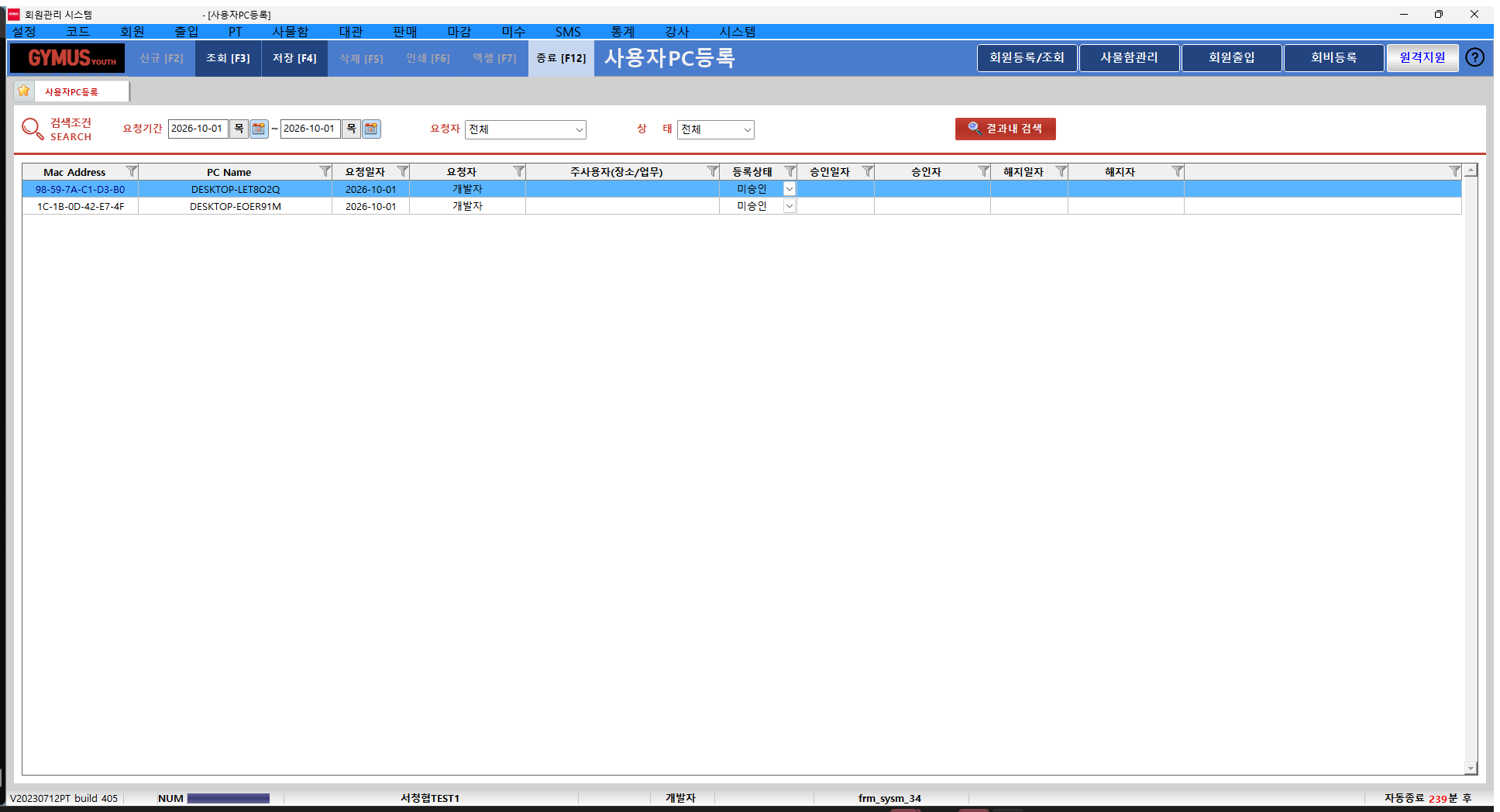
- 새 PC에서 프로그램을 실행하면 PC 등록이 요청됩니다.
- 관리자가 시스템 -> 사용자PC등록 에서 요청기간·상태로 조회 [F3] 합니다.
- 요청한 PC(PC Name·주사용자)를 확인하고 등록상태를 승인으로 바꾼 뒤 저장 [F4] 를 누릅니다.
장비 연결
카드 결제나 영수증·회원카드 장비가 있는 PC만 합니다. 장비가 없는 PC는 건너뜁니다. 카드 단말기는 통합단말기 기준입니다.
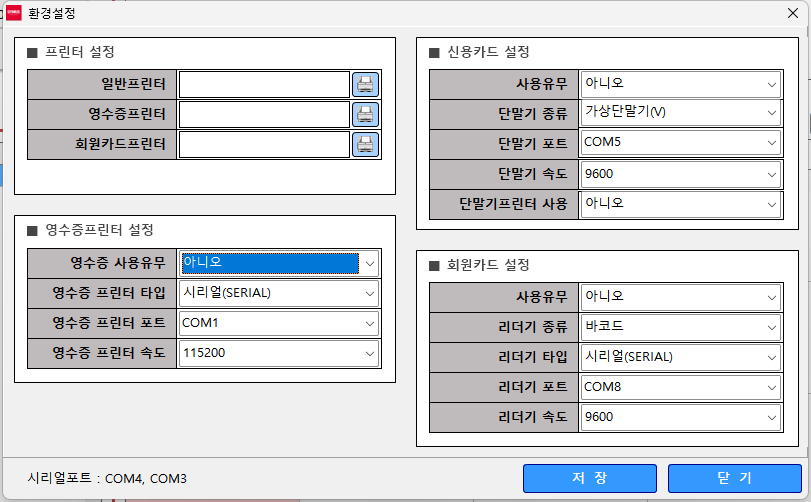
- 설정 -> 환경설정 을 엽니다.
- 조회 내용을 출력할 일반프린터 를 고릅니다.
- 영수증 프린터를 쓰면 영수증 사용유무 를 예 로 하고 타입·포트·속도를 고릅니다.
- 카드 결제를 하면 신용카드 사용유무 를 예, 단말기 종류를 통합단말기(T) 로 하고 포트·속도를 고릅니다.
- 회원카드 리더기가 있으면 회원카드 사용유무 를 예 로 하고 리더기 종류·타입·포트·속도를 고릅니다.
- 저장 을 누릅니다.
직원 계정
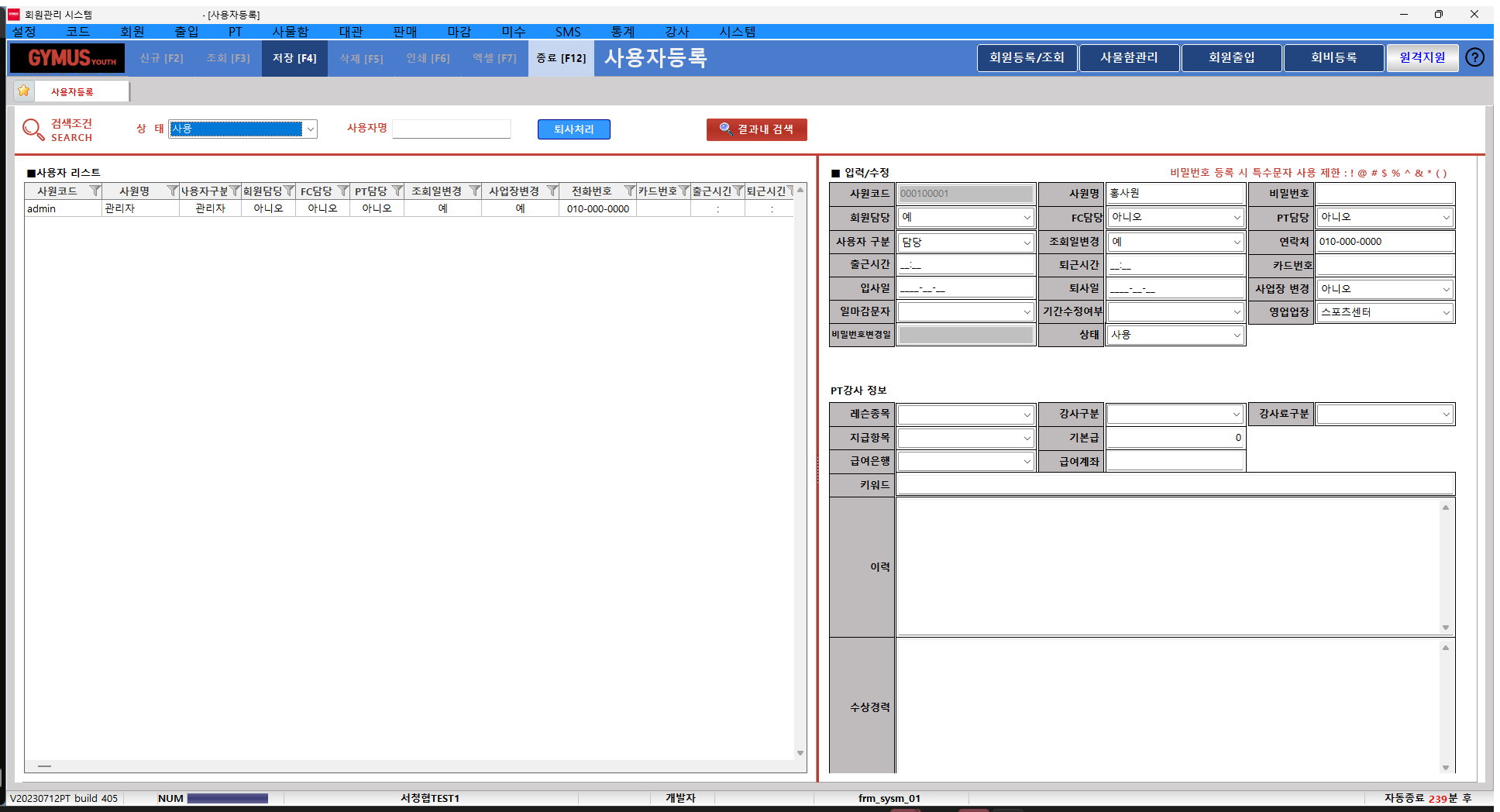
- 시스템 -> 사용자등록 에서 신규 [F2] 를 누릅니다.
- 오른쪽 입력/수정에 아이디·이름 등을 입력합니다.
- 저장 [F4] 를 누릅니다.
권한
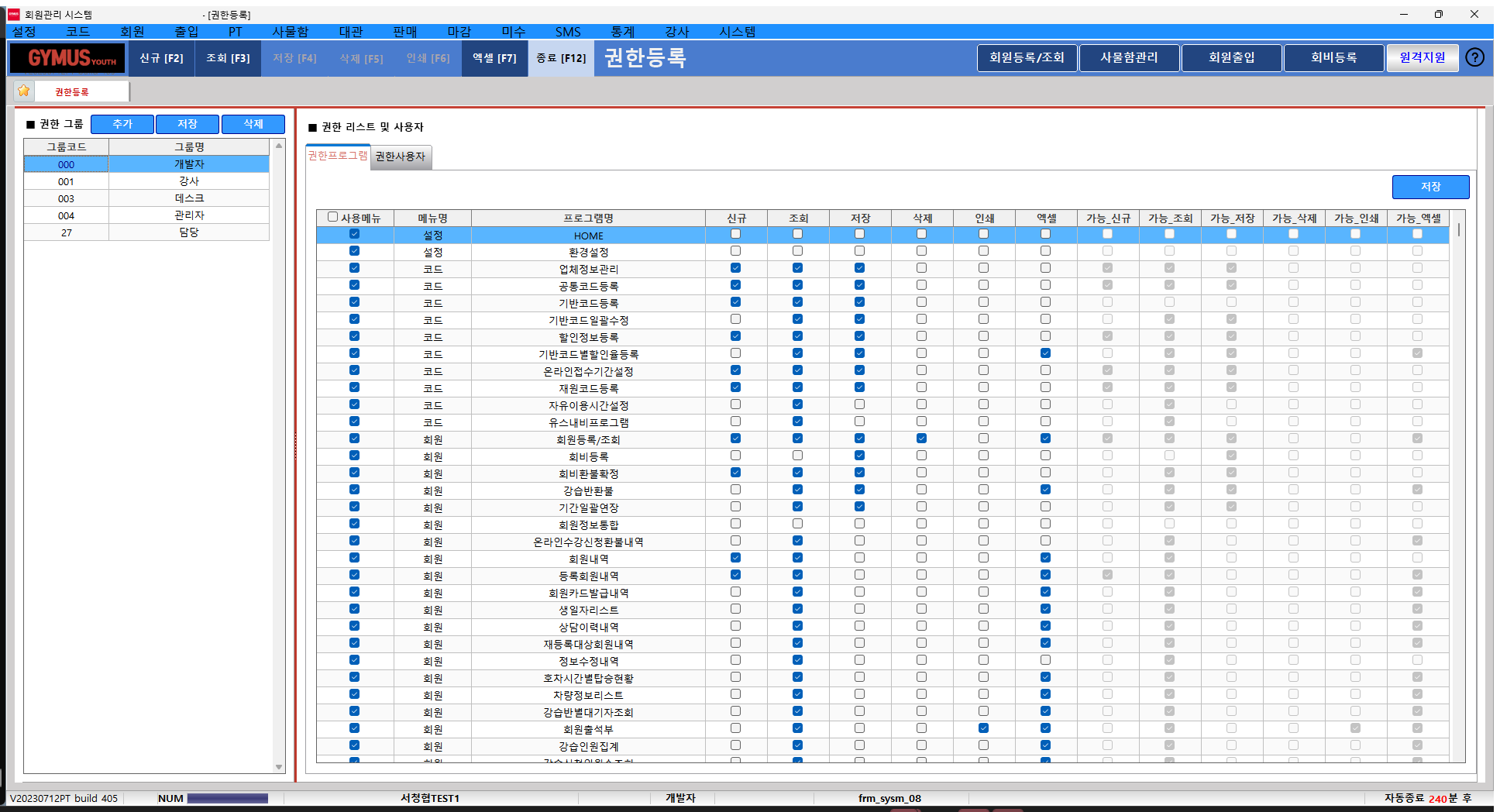
권한은 그룹 단위로 줍니다. 직원은 그룹에 넣기만 하면 그 그룹의 권한을 받습니다.
- 시스템 -> 권한등록 왼쪽에서 그룹을 선택합니다.
- 권한프로그램 탭에서 화면별 기능(신규·조회·저장·삭제·인쇄·엑셀)을 체크하고 오른쪽 저장 을 누릅니다.
- 권한사용자 탭에서 사용자추가 로 직원을 그룹에 넣습니다.
FAQ
업체정보(사업자번호·주소·단말기ID)를 고쳐야 하나요?
처음에는 개발사가 넣어 드립니다. 바뀐 내용이 있으면 코드 -> 업체정보관리 에서 고치고 저장 [F4] 합니다.
리더기로 카드가 읽히지 않아요
리더기 타입이 드라이버(USB) 면 카드번호 칸에 커서가 있어야 읽힙니다. 시리얼이면 환경설정의 포트 번호가 장치관리자와 같은지 확인합니다.
조회는 되고 수정은 못 하게 하려면?
권한프로그램 탭에서 그 화면의 저장 체크만 해제합니다.
직원을 다른 권한그룹으로 옮기려면?
사용자는 한 그룹에만 속합니다. 지금 그룹의 권한사용자 탭에서 사용자삭제 후 새 그룹에서 추가합니다.
직원이 퇴사했어요
사용자등록에서 그 직원을 선택하고 퇴사처리 합니다. 그 직원이 쓰던 PC를 더 쓰지 않으면 사용자PC등록에서 해지합니다.
누가 무엇을 했는지 볼 수 있나요?
사용자사용내역에서 기간·사용자로 조회합니다. 권한 변경 기록은 권한관리수정내역에 있습니다.