
테마
출입과 현장 판매
회원 입장을 처리하고, 현장에서 일회권과 부대업장 상품을 팝니다.
회원 입장 / 일회권 판매 / 부대업장 판매
회원 입장
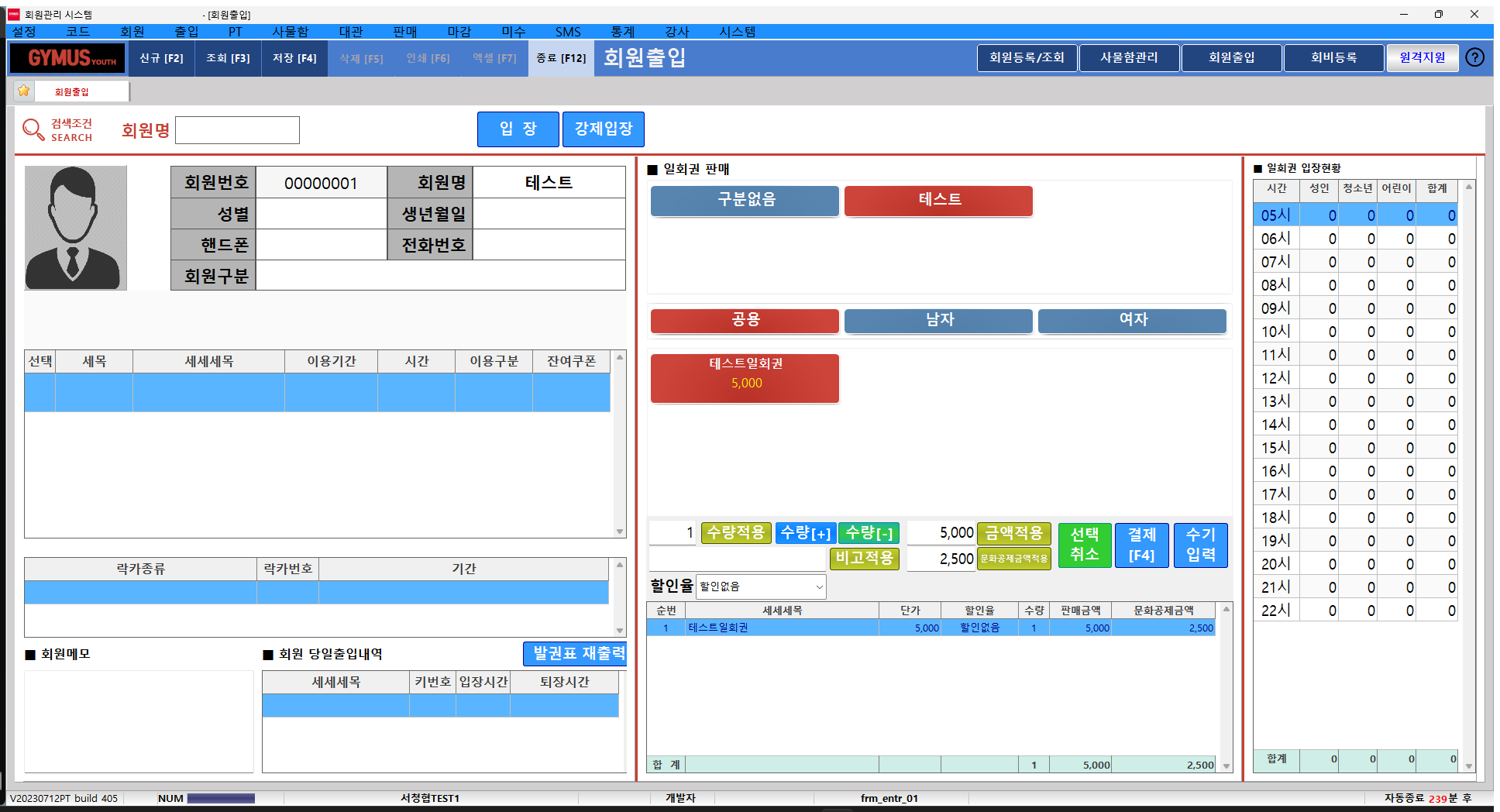
- 출입 -> 회원출입 에서 회원카드를 읽히거나 회원명을 입력해 조회합니다.
- 회원정보와 강좌·이용기간을 확인합니다. 강좌가 여러 개면 지금 이용할 강좌를 선택합니다.
- 입장 을 누릅니다.
TIP
이용 강좌가 하나이고 요일·시간이 맞으면 조회하자마자 바로 입장됩니다.
일회권 판매
일회권은 두 곳에서 팝니다. 같은 상품이지만 판매 대상이 다릅니다.
| 화면 | 누구에게 |
|---|---|
| 출입 -> 회원출입 | 입장하는 회원 에게 |
| 판매 -> 일회권판매 | 비회원 을 포함해 누구에게나 |
회원에게 (회원출입)
- 회원출입 에서 회원을 조회한 상태로, 가운데 일회권 판매에서 세목을 고르고 상품을 선택합니다.
- 아래 판매 목록에서 수량·금액·할인을 확인합니다.
- 결제 [F4] 를 누르고 결제창에서 결제합니다.
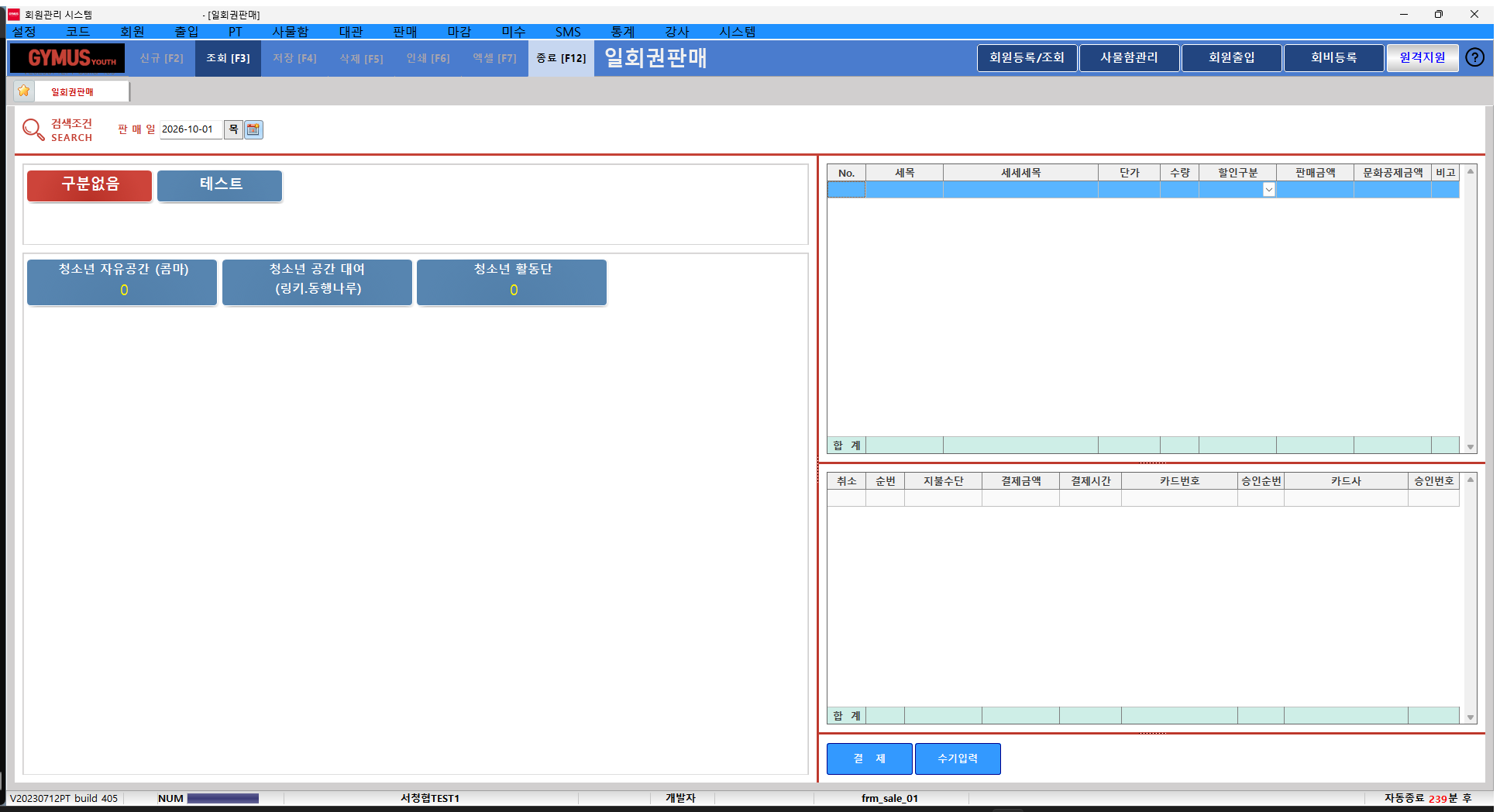
비회원에게 (일회권판매)
- 판매 -> 일회권판매 에서 세목을 고르고 상품을 선택합니다. 오른쪽 판매 품목에 담깁니다.
- 수량·할인·금액을 확인합니다.
- 결 제 를 누르고 결제창에서 결제합니다.
부대업장 판매
(사용 대상과 흐름 — 확인 필요)
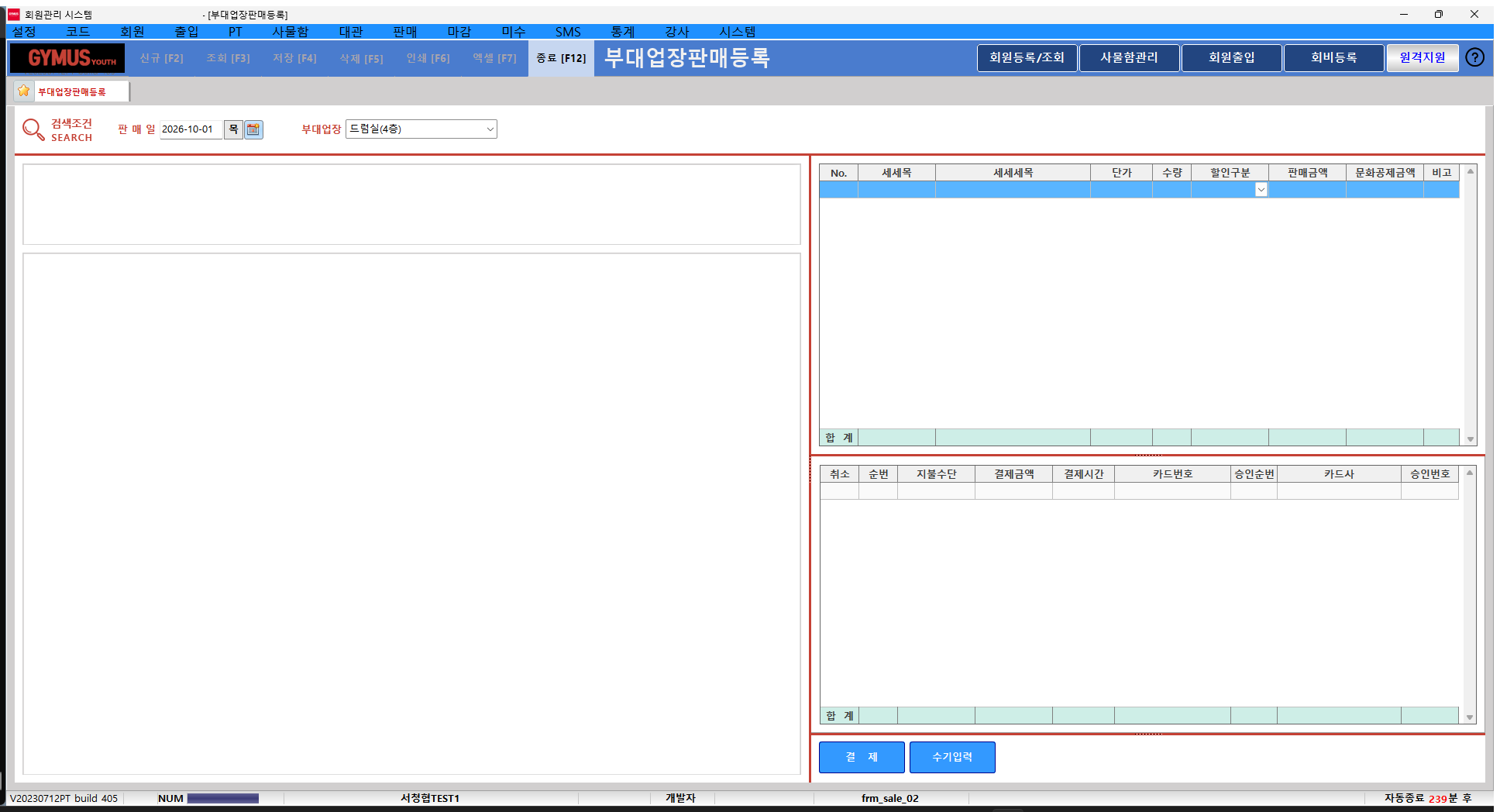
- 판매 -> 부대업장판매등록 에서 분류를 고르고 상품을 선택합니다.
- 수량·할인·금액을 확인합니다.
- 결 제 를 누르고 결제창에서 결제합니다.
FAQ
요일·시간이 맞지 않는데 들여보내야 하면?
회원출입에서 강제입장 을 누릅니다. 기록은 강제입장내역에 남습니다.
단말기로 이미 카드 결제를 했어요
결제 대신 수기입력 을 누릅니다. → 수기입력
발권표를 다시 뽑으려면?
회원출입 아래 당일 출입내역에서 발권표 재출력 을 누릅니다.
판매·입장 기록은 어디서 보나요?
관련 화면
- 회원출입 · 일회권판매 · 부대업장판매등록
- 결제창은 회비등록 › 결제팝업과 같습니다.