
테마
회비등록
메뉴 위치
회원 -> 회비등록
강습회비, 사물함, 개인레슨, 운동복·기타 항목을 신청하고 결제합니다. 신청은 결제 전 보관 단계이며, 신청내역을 확인한 뒤 결제를 진행합니다.
화면 구성
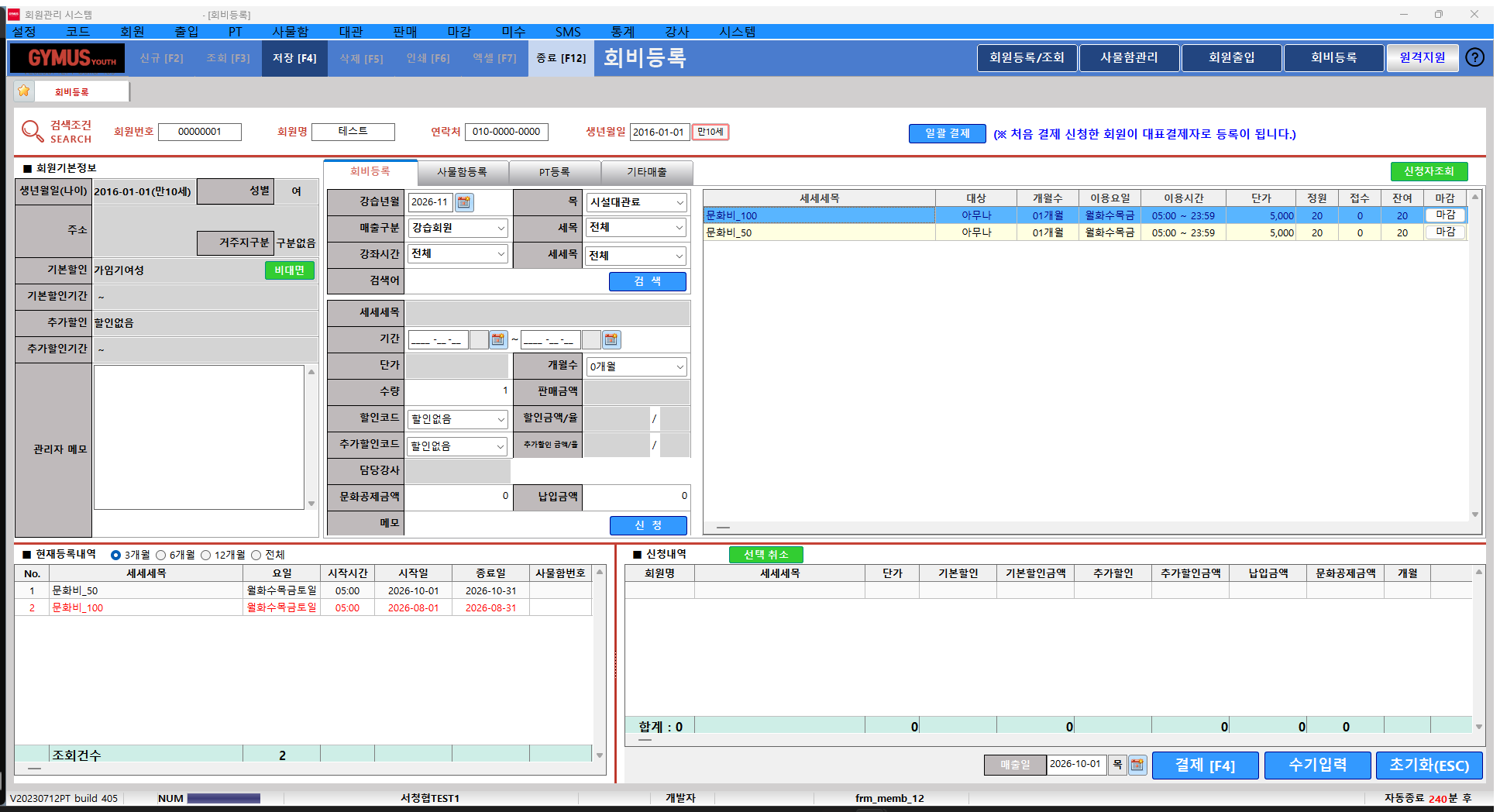
| 번호 | 영역 | 설명 |
|---|---|---|
| ① | 회원기본정보 | 결제 대상 회원의 정보와 기본·추가 할인, 관리자 메모입니다. |
| ② | 강좌 검색조건 | 강습년월·분류·시간·검색어로 강좌를 조회합니다. |
| ③ | 강좌 검색결과 | 강좌별 정원·접수·잔여인원과 이용조건을 확인합니다. |
| ④ | 신청 세부조건 | 선택 강좌의 기간·개월수·할인·메모를 입력하고 신청합니다. |
| ⑤ | 신청내역 및 결제 | 각 탭의 신청 항목을 보관하고 결제합니다. |
| ⑥ | 현재등록내역 | 기존 강좌·사물함을 확인하고 재등록에 활용합니다. |
기간·금액 확인
강습년월은 시스템 기준일에 따라 다음 달로 자동 설정될 수 있습니다. 그러므로, 신청 전에 실제 시작일·종료일을 확인합니다. 매월 1일 시작, 특강기간, 분기별 문화강습의 횟수 × 단가 계산, 휴회·출입 조건은 기반코드등록의 설정을 참고합니다. 기간을 직접 바꿨을 때 금액이 자동 재계산되는 범위는 (확인 필요) 입니다.
사용 방법
강좌 신청
- 회원등록/조회에서 회원을 조회한 뒤 회비등록을 누르거나 바로가기 회비등록으로 엽니다. 바로가기에서 열었으면 먼저 상단에서 회원을 조회합니다.
- 강습년월, 목, 매출구분, 세목, 강좌시간, 세세목과 검색어를 지정하고 검색을 누릅니다.
- ③에서 등록할 강좌를 선택합니다. ④에 선택한 세세세목과 신청 조건이 표시됩니다.
- 기간, 개월수, 수량, 할인코드·추가할인코드, 메모를 확인하고 신청을 누릅니다.
- 신청한 내역은 ⑤에 보관됩니다. 기존 강좌·사물함을 재등록할 때는 ⑥의 등록내역을 선택해 이용합니다.
신청 취소 및 결제
사물함등록, PT등록, 기타매출 탭에서도 신청할 수 있습니다. 각 탭에서 신청한 항목을 ⑤에서 확인하고 **결제 [F4]**를 눌러 결제팝업으로 진행합니다. 신청을 되돌리려면 해당 항목을 선택하고 선택 취소를 누릅니다.
(원본에는 저장 [F4]로 결제하도록 되어 있으나 현재 하단 버튼명은 결제 [F4]입니다. 상단 저장과 하단 결제의 동작 관계는 확인 필요)
여러 회원 일괄 결제
- 첫 회원의 결제할 항목을 신청한 상태에서 일괄 결제를 누릅니다. 아래 조회조건이 비워집니다.
- 다음 회원을 조회하고 같은 방법으로 항목을 신청합니다.
- 결제할 회원을 모두 신청했으면 **결제 [F4]**를 눌러 한 신용카드로 결제합니다.
- 신청내역 첫 줄의 회원이 대표결제자로 등록됩니다. 이용내역은 각 회원의 내역으로 조회됩니다.
버튼 / 필드 설명
| 항목 | 설명 | 입력 기준 / 주의사항 |
|---|---|---|
| 회원번호 / 회원명 / 연락처 / 생년월일 | 결제할 회원을 조회합니다. | 회원등록/조회에서 넘어오면 조회된 회원이 유지됩니다. |
| 생년월일(나이) / 성별 / 주소 / 거주지구분 / 관리자 메모 | 조회한 회원의 기본정보와 참고 메모입니다. | 거주지구분 버튼의 변경 동작은 |
| 기본할인 / 기본할인기간 / 추가할인 / 추가할인기간 | 회원에 지정된 할인과 유효기간입니다. | 비대면 버튼은 할인 자격 확인에 사용되는 것으로 보입니다. |
| 강습년월 | 강좌 신청의 기준월입니다. | 시스템설정 기준일 이후에는 다음 달로 자동 설정됩니다. |
| 목 / 매출구분 / 세목 / 강좌시간 / 세세목 / 검색어 | 강좌 목록을 좁히는 조건입니다. | 원문의 업장 항목이 현재 목과 같은지는 (확인 필요) |
| 검색 | 조건에 맞는 강좌를 조회합니다. | ③에 검색 결과가 표시됩니다. |
| 신청자조회 | 선택한 강좌의 등록 회원 목록 팝업을 여는 버튼입니다. | 현재 강좌 목록 오른쪽 상단에 있습니다. 현재 팝업의 내용·조회 기준은 (확인 필요) |
| 세세세목 / 대상 / 개월수 / 이용요일 / 이용시간 / 단가 / 정원 / 접수 / 잔여 / 마감 | ③에 표시되는 강좌별 상품정보와 접수현황입니다. | 마감 버튼의 변경 권한·효과는 |
| 기간 / 개월수 / 단가 / 수량 / 판매금액 | 선택한 강좌의 이용기간과 판매금액입니다. | 기간과 회비 계산 기준은 기반코드등록을 함께 확인합니다. |
| 할인코드 / 할인금액·율 / 추가할인코드 / 추가할인금액·율 | 기본·추가 할인을 신청금액에 적용합니다. | 할인정보등록과 기반코드별할인율등록에서 설정한 할인입니다. |
| 담당강사 / 메모 | 담당강사와 신청 특이사항입니다. | 담당강사는 기반코드의 강사 설정을 참고합니다. |
| 문화공제금액 / 납입금액 | 현재 화면에 표시되는 공제액과 실제 납입액입니다. | 문화공제금액의 계산·적용 기준은 |
| 신청 / 선택 취소 | 신청내역에 보관하거나 선택한 신청항목을 제거합니다. | 신청만으로 결제가 끝나지는 않습니다. |
| 현재등록내역 / No. / 세세세목 / 3개월 / 6개월 / 12개월 / 전체 | 기존 강좌·사물함을 조회하고 재등록에 활용합니다. | 목록 순서와 상품명, 요일, 시작시간, 시작일, 종료일, 사물함번호가 표시됩니다. 기간 선택의 조회범위는 (확인 필요) |
| 신청내역 | 회원명, 세세세목, 단가, 기본할인·금액, 추가할인·금액, 납입금액, 문화공제금액, 개월을 확인합니다. | 결제 전 회원과 상품별 신청조건을 확인합니다. |
| 일괄 결제 | 여러 회원의 신청을 모아 신용카드 하나로 결제합니다. | 처음 신청한 회원이 대표결제자입니다. |
| 매출일 / 결제 [F4] / 수기입력 / 초기화(ESC) | 결제일을 확인하고 결제, 수기전표 입력, 화면 초기화를 진행합니다. | 수기입력은 신용카드단말기로 이미 결제한 전표를 입력합니다. 초기화 범위는 (확인 필요) |
검색·목록 필터·합계·엑셀 등의 공통 기능은 공통 화면 구성을 참고하세요.
팝업
신청자조회
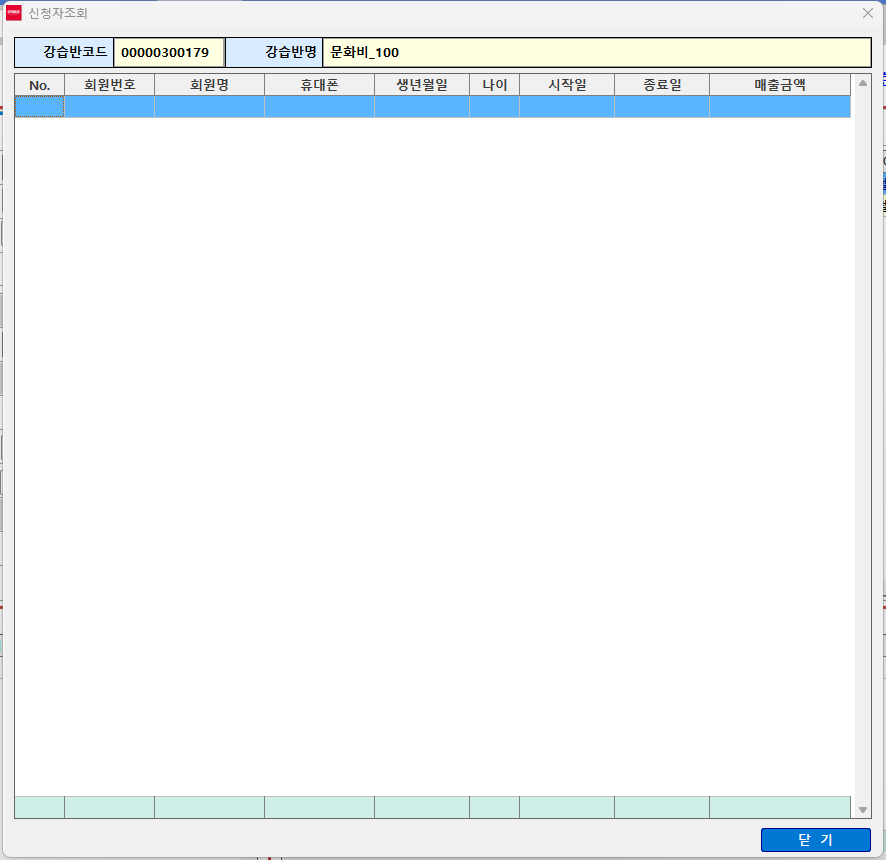
강좌 목록에서 강좌를 선택하고 오른쪽 상단의 신청자조회를 누르면, 선택한 강좌(강습반)에 등록된 회원 목록이 열립니다. 강습신청인원수조회, 접수현황, 강습인원집계에서도 접수현황을 확인할 수 있습니다.
| 번호 | 영역 | 설명 |
|---|---|---|
| ① | 강습반 정보 | 선택한 강좌의 강습반코드와 강습반명입니다. |
| ② | 신청자 목록 | 이 강습반에 등록한 회원의 회원번호, 회원명, 휴대폰, 생년월일, 나이, 시작일, 종료일, 매출금액입니다. 맨 아래 줄은 합계입니다. |
닫기 를 누르면 팝업이 닫힙니다. 목록에 표시되는 기간 범위(선택한 강습년월의 신청자만인지)는 (확인 필요) 입니다.
결제팝업
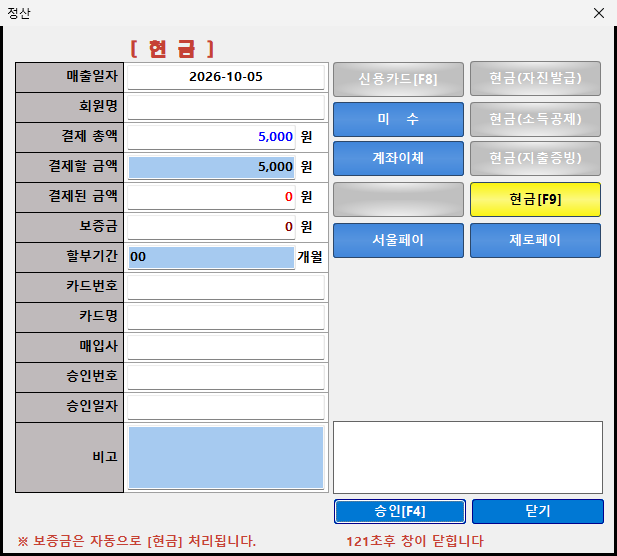
신청내역을 확인한 뒤 **결제 [F4]**로 엽니다. 창 제목은 정산 입니다.
| 번호 | 영역 | 설명 |
|---|---|---|
| ① | 결제 정보 | 매출일자, 회원명, 결제 금액과 카드 승인 정보입니다. 위쪽 빨간 글씨(예: [ 현금 ])는 지금 선택된 결제수단입니다. |
| ② | 결제수단 | 결제수단을 고릅니다. 선택한 버튼은 노란색으로 표시됩니다. |
| ③ | 메모란 | (용도 확인 필요) |
| ④ | 승인 / 닫기 | 승인 [F4] 로 선택한 결제수단으로 결제하고, 닫기 로 결제창을 닫습니다. |
결제창 자동 닫힘
결제창 오른쪽 아래에 "○○초 후 창이 닫힙니다"가 표시되며, 시간이 지나면 창이 자동으로 닫힙니다.
결제수단별로 다음과 같이 처리합니다.
| 결제수단 | 처리 내용 |
|---|---|
| 신용카드 [F8] | 신용카드 승인으로 결제합니다. |
| 미수 | 미수로 처리합니다. |
| 현금 [F9] | 현금으로 결제합니다. |
| 현금(자진발급) | 국세청 자진발급 현금영수증으로 처리합니다. |
| 현금(소득공제) | 개인 소득공제 현금영수증으로 처리합니다. |
| 현금(지출증빙) | 법인 지출증빙 현금영수증으로 처리합니다. |
| 계좌이체 | 계좌이체로 결제하고 매출에 계좌로 표시합니다. |
| 서울페이 / 제로페이 | 서울페이·제로페이로 결제합니다. |
| (이름 없는 버튼) | 계좌이체 아래의 빈 버튼입니다. (용도 확인 필요) |
| 항목 | 설명 | 입력 기준 / 주의사항 |
|---|---|---|
| 매출일자 / 회원명 | 결제일과 결제 대상 회원입니다. | |
| 결제 총액 / 결제할 금액 / 결제된 금액 | 전체 청구액, 이번에 결제할 금액, 이미 결제한 금액입니다. | 복합결제 시 결제할 금액을 조정합니다. |
| 보증금 | 사물함 보증금입니다. | 자동으로 현금 처리됩니다. |
| 할부기간 | 카드 할부 개월수입니다. | 일시불은 00 |
| 카드번호 / 카드명 / 매입사 / 승인번호 / 승인일자 | 카드 승인 후 표시되는 거래정보입니다. | 입력 칸인지 자동 표시인지 (확인 필요) |
| 비고 | 결제 메모입니다. | |
| 승인 [F4] / 닫기 | 선택한 수단으로 결제하거나 결제창을 닫습니다. | 미결제 잔액을 확인합니다. |
카드 + 현금
- 결제수단을 신용카드로 선택하고 결제할 금액을 이번 카드 결제액으로 수정합니다.
- 승인을 눌러 카드로 결제합니다.
- 아직 전체 결제가 끝나지 않았으므로 결제창이 유지됩니다.
- 카드로 결제한 금액은 결제된 금액으로 넘어가고, 나머지는 결제할 금액에 표시됩니다.
- 결제수단을 현금으로 바꾸고 승인을 누르면 나머지를 현금으로 결제하고 창이 닫힙니다.
카드 + 카드
카드 + 현금과 같은 방식으로 이번 결제할 금액을 수정합니다. 결제수단을 신용카드로 두고 승인을 여러 번 진행하면 여러 카드로 결제할 수 있습니다.
보증금과 여러 결제수단
- 사물함보증금은 자동으로 현금 처리됩니다.
- 여러 품목을 한 번에 결제하면 결제창에 ※ 다수품목은 다수결제수단 사용 불가 가 표시됩니다. 이때는 결제수단을 하나만 사용할 수 있으므로, 복합결제(카드 + 현금, 카드 + 카드)는 품목이 하나일 때만 가능합니다.
수기입력
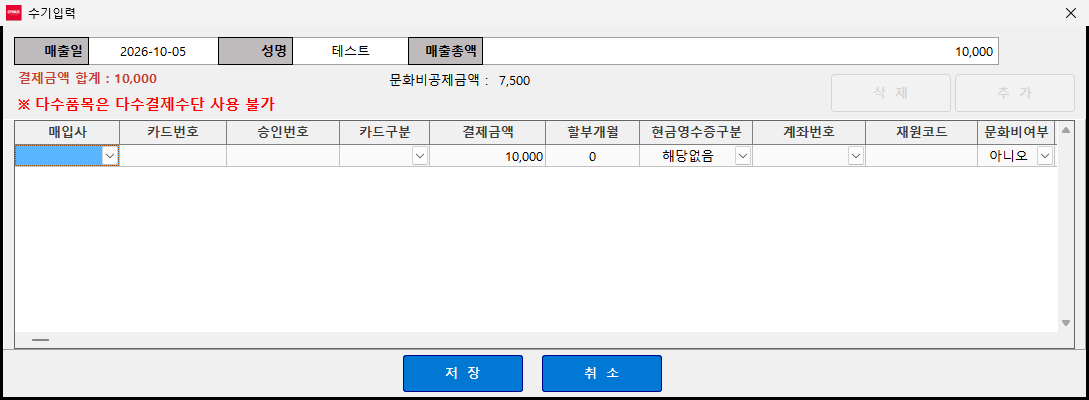
신용카드 단말기 등으로 이미 결제한 전표를 프로그램에 입력합니다. 항목을 신청한 뒤 수기입력 을 누르면 열립니다. 창 제목은 수기입력 입니다. 일회권판매, 부대업장판매등록, 미수관리, 강습반변경, 양도의 수기입력 도 같은 창을 씁니다.
| 번호 | 영역 | 설명 |
|---|---|---|
| ① | 매출 정보 | 매출일, 성명, 매출총액입니다. |
| ② | 결제금액 합계 | 입력한 결제금액 합계와 문화비공제금액입니다. 여러 품목이면 ※ 다수품목은 다수결제수단 사용 불가 가 표시됩니다. |
| ③ | 삭제 / 추가 | 결제 행을 추가하거나 선택한 행을 삭제합니다. 결제수단을 나눠 입력할 때 씁니다. |
| ④ | 전표 입력 | 결제 행마다 매입사, 카드번호, 승인번호, 카드구분, 결제금액, 할부개월, 현금영수증구분, 계좌번호, 재원코드, 문화비여부를 입력합니다. |
| ⑤ | 저장 / 취소 | 저장 으로 전표를 등록하고, 취소 로 창을 닫습니다. |
- 전표의 매입사, 카드번호, 승인번호, 할부개월 등을 영수증과 똑같이 입력합니다.
- 결제금액 합계가 매출총액과 같은지 확인합니다.
- 저장 을 누르면 결제가 완료됩니다.
| 항목 | 설명 |
|---|---|
| 매입사 / 카드구분 | 카드 매입사와 카드 종류를 선택합니다. |
| 카드번호 / 승인번호 | 단말기 전표의 카드번호와 승인번호입니다. |
| 할부개월 | 일시불은 0 입니다. |
| 현금영수증구분 | 현금 결제일 때 현금영수증 발급 구분입니다. 기본값은 해당없음입니다. |
| 계좌번호 | 계좌이체일 때 입금 계좌를 선택합니다. (확인 필요) |
| 재원코드 | 매출의 재원코드입니다. (신규 항목 — 확인 필요) |
| 문화비여부 | 문화비 소득공제 대상 여부입니다. (신규 항목 — 확인 필요) |
비대면 자격 확인
회원기본정보의 비대면 버튼으로 엽니다. 창 제목은 비대면 자격확인 서비스 이며, 행정정보공동이용센터(PISC)를 통해 회원의 감면(할인) 자격을 확인합니다.
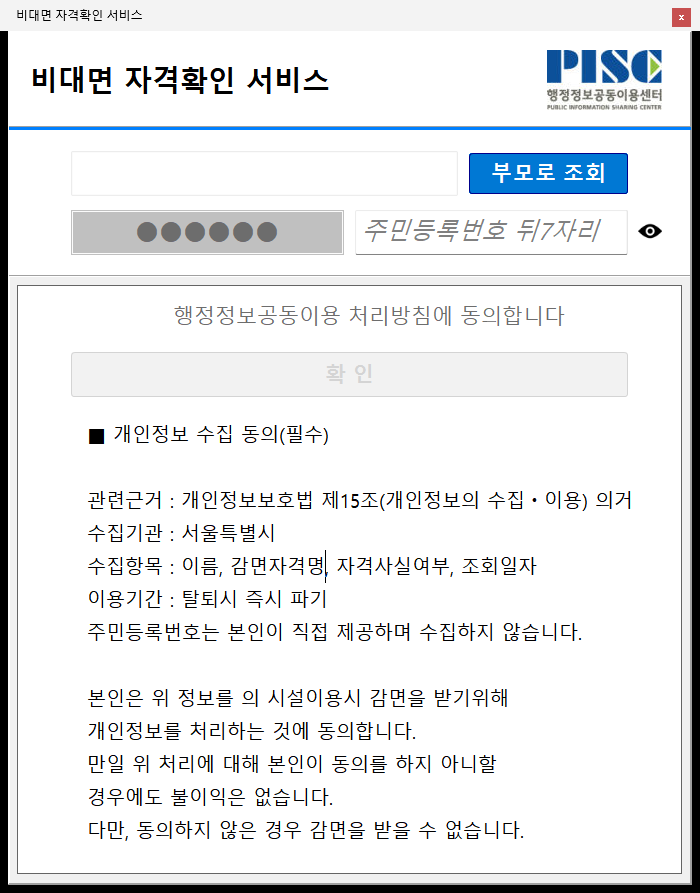
| 번호 | 영역 | 설명 |
|---|---|---|
| ① | 조회 대상 | 회원 이름과 생년월일이 표시되고, 주민등록번호 뒤 7자리 를 입력합니다. 눈 아이콘으로 입력한 번호를 확인합니다. 보호자 자격으로 확인할 때는 부모로 조회 를 누릅니다. (부모로 조회 동작 — 확인 필요) |
| ② | 동의 · 확인 | 행정정보공동이용 처리방침에 동의합니다 에 체크한 뒤 확인 을 누르면 자격을 조회합니다. 동의 전에는 확인 버튼이 비활성화되어 있습니다. |
| ③ | 개인정보 수집 동의 안내 | 수집근거·수집기관·수집항목·이용기간 안내문입니다. 주민등록번호는 본인이 직접 제공하며 수집하지 않습니다. 동의하지 않으면 감면을 받을 수 없습니다. |
조회 결과와 적용
확인 후에는 조회 결과 목록과 적용 · 닫기 버튼이 표시되는 것으로 보입니다. 적용 을 누르면 확인된 자격이 회원의 할인에 반영됩니다. (결과 화면과 반영되는 할인코드 — 확인 필요)