
테마
회원출석부
메뉴 위치
회원 -> 회원출석부
대상년월과 강좌별로 회원의 일자별 출석을 조회하는 화면입니다.
화면 구성
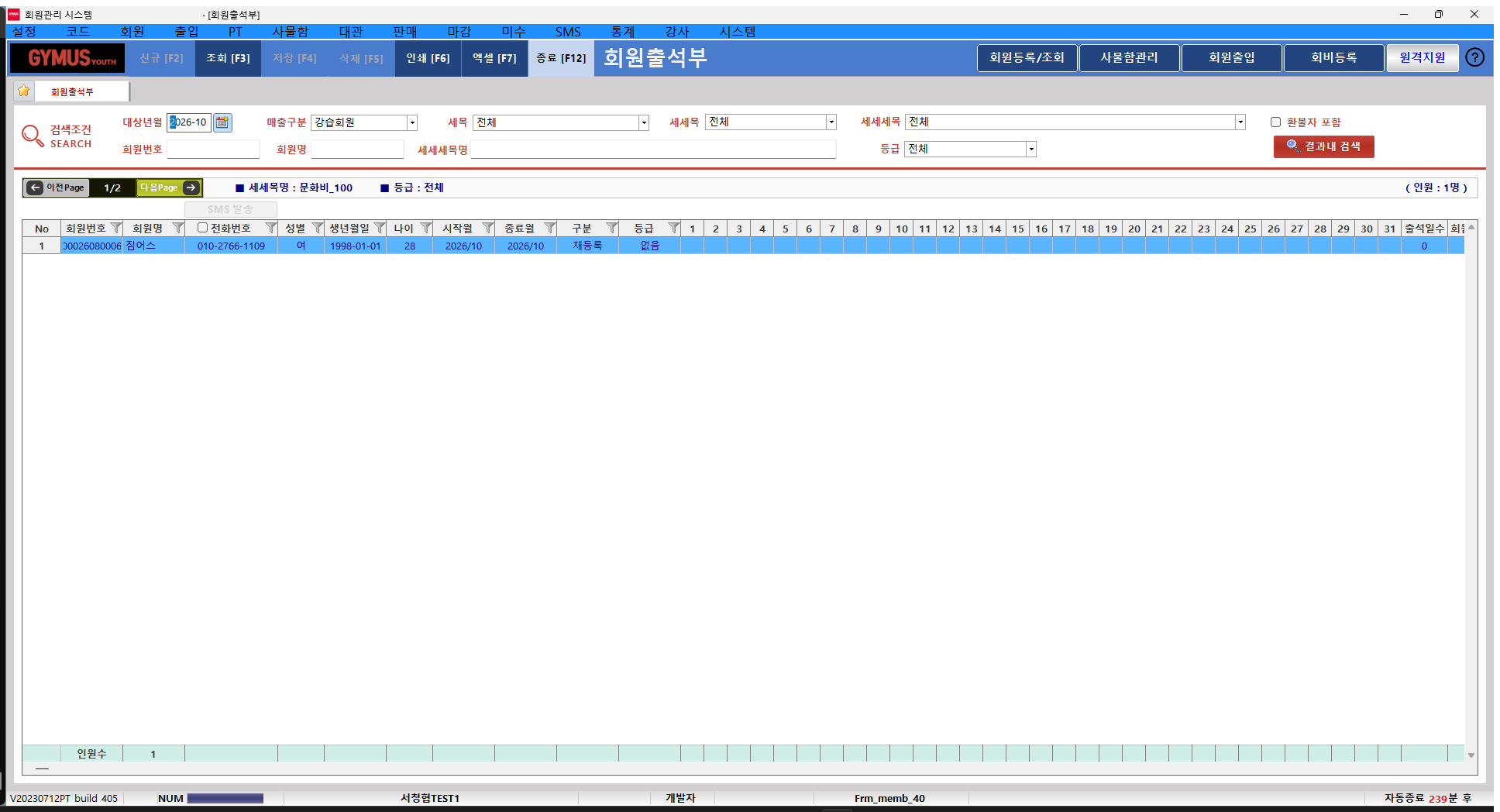
| 번호 | 영역 | 설명 |
|---|---|---|
| ① | 검색 조건 | 대상월·등록 유형·강좌·회원·등급과 환불자 포함 조건을 지정합니다. |
| ② | 강좌 페이지 이동 | 이전Page·다음Page로 강좌별 출석부를 이동하고 인원을 확인합니다. |
| ③ | 일자별 출석부 | 회원별 1~31일 출석 및 출석일수를 확인합니다. |
사용 방법
- 대상년월·매출구분·강좌 분류를 선택합니다. 필요하면 회원·등급과 환불자 포함 조건을 지정하고 조회합니다.
- 이전Page·다음Page로 강좌별 출석부를 확인합니다.
- 날짜별 출석과 출석일수를 확인합니다. 회원별 상세 출입 내역은 출석정보를 참고합니다.
- 출석부 출력은 화면 상단 인쇄를 사용합니다. 출력 형식은 *(확인 필요)*입니다.
버튼 / 필드 설명
| 항목 | 설명 | 입력 기준 / 주의사항 |
|---|---|---|
| 대상년월 / 매출구분 / 세목 / 세세목 / 세세세목 | 출석부 대상 월과 등록 유형·강좌를 선택합니다. | |
| 회원번호 / 회원명 / 세세세목명 / 등급 | 회원·강좌명·등급으로 범위를 좁힙니다. | 등급의 분류 기준은 (확인 필요) |
| 환불자 포함 | 환불 회원도 목록에 포함하는 선택란입니다. | 환불일과 출석 표시 범위는 (확인 필요) |
| 이전Page / 다음Page / 페이지 번호 | 강좌별 출석부 페이지를 이동합니다. | |
| 세세세목명 / 등급 / 인원 | 현재 출석부 강좌·등급·인원을 표시합니다. | |
| No / 회원번호 / 회원명 / 전화번호 / 성별 / 생년월일 / 나이 | 출석 대상 회원 정보를 표시합니다. | |
| 시작월 / 종료월 / 구분 / 등급 | 회원 등록 기간과 신규/재등록 등 구분·등급을 표시합니다. | |
| 1~31 / 출석일수 | 해당 월의 날짜별 출석과 출석 일수를 표시합니다. | 출석 기호·중복 출입 처리·수동 수정 가능 여부는 (확인 필요) |
| 전화번호 앞 선택란 / SMS 발송 | 문자 대상자를 선택하고 발송 화면을 엽니다. | 수신 동의·발송 방법은 (확인 필요) |
현재 캡처는 출석일수 오른쪽의 추가 열 제목이 잘려 전체 항목을 읽을 수 없습니다. 해당 열의 전체 이름과 표시 의미는 *(확인 필요)*입니다.
검색·목록 필터·합계·엑셀 등의 공통 기능은 공통 화면 구성을 참고하세요.