
테마
공통 화면 구성
모든 업무 화면은 같은 메인 창 안에서 열립니다. 각 화면 설명에서는 아래 공통 영역을 다시 설명하지 않습니다.
1. 메뉴
— 설정, 코드, 회원, 출입, PT, 사물함, 대관, 판매, 마감, 미수, SMS, 통계, 강사, 시스템 메뉴에서 화면을 엽니다.
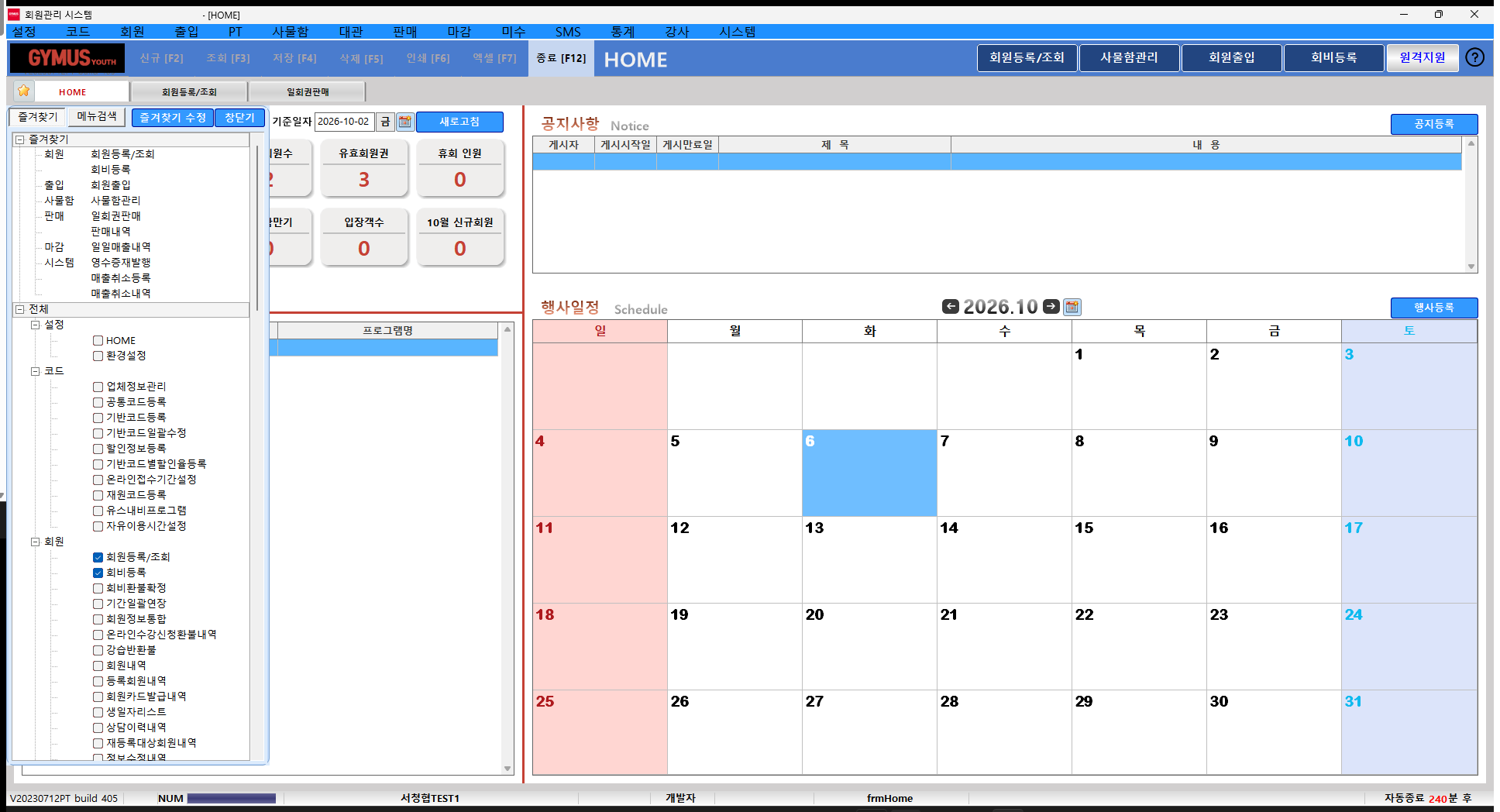
2. 기능 버튼
— 현재 화면에서 사용할 수 있는 버튼만 활성화됩니다.
기능 버튼 설명
| 버튼 | 단축키 | 동작 |
|---|---|---|
| 신규 | F2 | 입력 칸을 비우고 새 자료를 입력합니다. |
| 조회 | F3 | 검색조건으로 자료를 조회합니다. |
| 저장 | F4 | 입력·수정한 내용을 저장합니다. |
| 삭제 | F5 | 선택한 자료를 삭제합니다. |
| 인쇄 | F6 | 현재 화면 자료를 인쇄합니다. |
| 엑셀 | F7 | 목록을 엑셀 파일로 저장합니다. |
| 종료 | F12 | 현재 화면을 닫습니다. |
3. 화면명
— 현재 열려 있는 화면의 이름입니다.
4. 바로가기
— 자주 쓰는 화면(회원등록/조회, 사물함관리, 회원출입, 회비등록)과 원격지원, 도움말(?) 버튼입니다.
5. 즐겨찾기 및 검색탭
— 별표시를 눌러 즐겨찾기 및 메뉴명을 검색합니다.
6. 열린 화면 탭
— 열어 둔 화면이 탭으로 표시됩니다. 탭을 눌러 화면을 전환합니다.
8. 상태바
— 프로그램 버전, NumLock 유무,사업장, 사용자 권한, 접속IP, 화면 ID, 자동종료까지 남은 시간 등 표시됩니다.
조회 화면 공통 구성
대부분의 조회 화면은 검색조건 → 목록 → 합계 순서로 구성됩니다. 아래는 회원출입조회 화면 예시입니다.
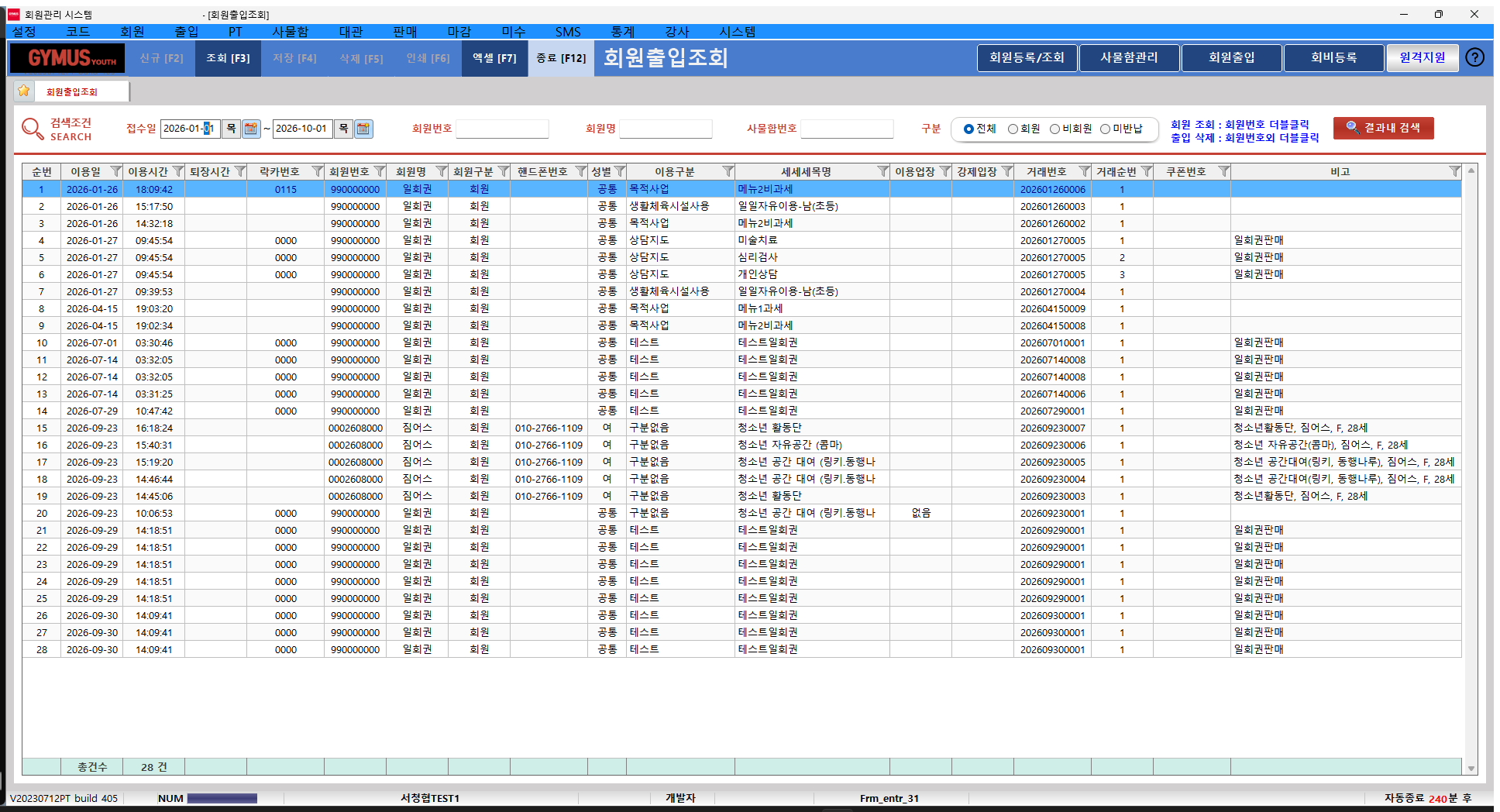
- 검색조건 — 조회할 기간과 조건을 입력합니다.
- 목록 열 제목 — 열마다 필터(깔때기) 아이콘이 있습니다.
- 합계 — 조회 결과의 건수와 금액 합계가 표시됩니다.
검색조건
| 항목 | 사용 방법 |
|---|---|
| 날짜 | 직접 입력하거나 날짜칸 오른쪽 달력 버튼을 눌러 선택합니다. 날짜 옆에 요일이 함께 표시됩니다. |
| 기간 | 시작일 ~ 종료일 두 칸에 입력합니다. 화면을 열면 기본값으로 오늘 또는 올해 1월 1일부터 오늘까지가 들어 있습니다. |
| 선택 항목 | 세목·세세목·접수자 등은 목록에서 고릅니다. 전체를 선택하면 조건 없이 조회합니다. |
| 구분(라디오 버튼) | 전체 / 회원 / 비회원처럼 조회 대상을 하나 선택합니다. |
| 결과내 검색 | 조건을 입력한 뒤 결과내 검색(빨간 버튼) 또는 상단 조회 [F3] 를 누릅니다. |
TIP
조건을 바꾼 뒤에는 반드시 다시 조회해야 목록에 반영됩니다.
목록(그리드) 공통 기능
| 기능 | 사용 방법 |
|---|---|
| 열 필터 | 열 제목 오른쪽 깔때기 아이콘을 눌러 원하는 값만 남깁니다. |
| 정렬 | 열 제목을 눌러 오름차순/내림차순으로 정렬합니다. |
| 합계 줄 | 목록 맨 아래 초록색 줄에 건수와 금액 합계가 표시됩니다. |
| 번호 복사 | 회원번호·거래번호가 있는 줄을 클릭한 뒤 마우스 오른쪽 버튼을 눌러 복사합니다. (접수현황, 현금계좌입금관리 등) |