
테마
수강 중 변경·취소
이미 결제한 회원권을 쉬게 하거나, 바꾸거나, 취소합니다. 모두 회원등록/조회의 등록정보 에서 시작합니다.
회원 조회 → 등록정보에서 내역 선택 → 필요한 버튼
시작하기
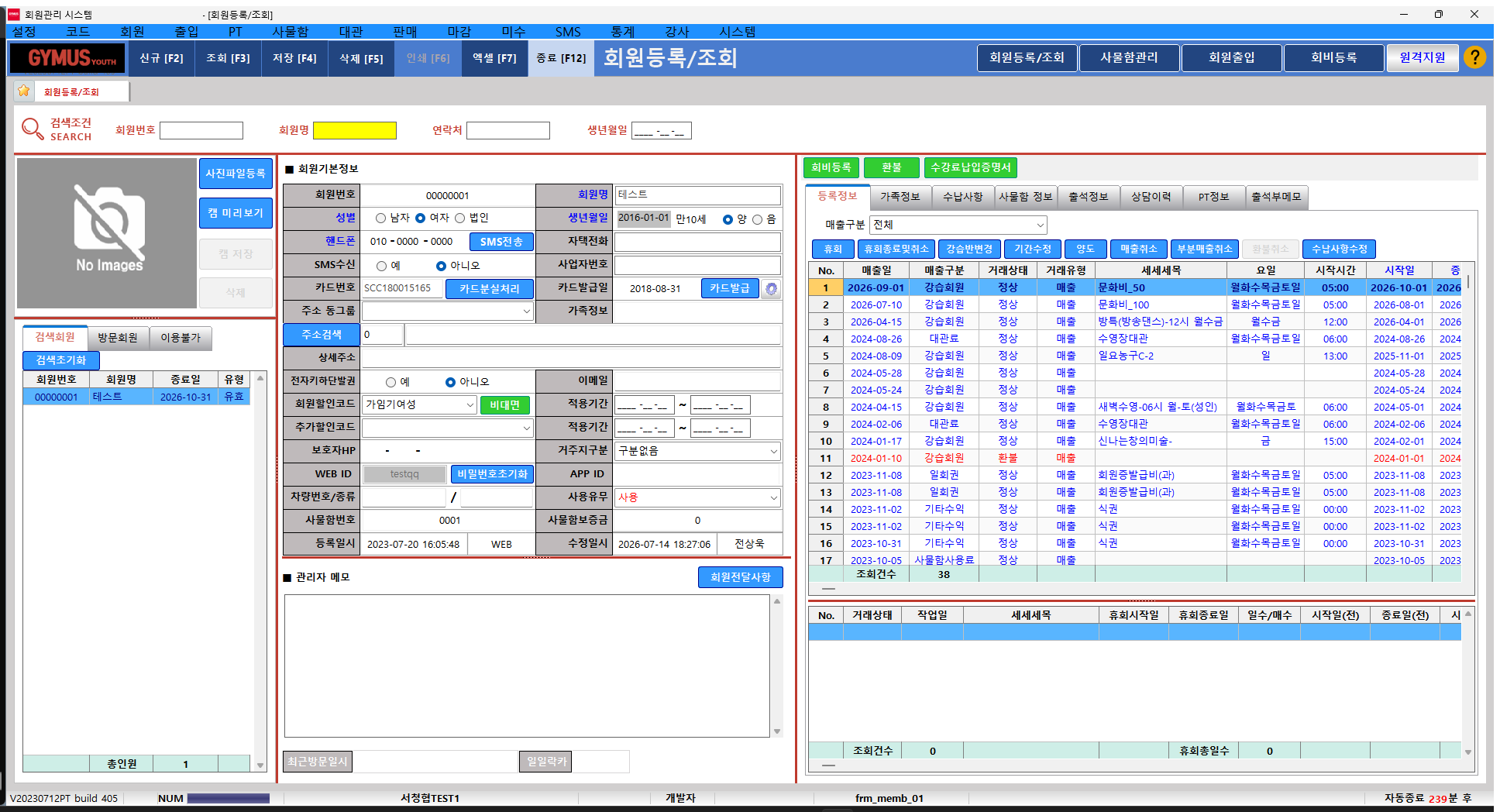
- 회원 -> 회원등록/조회 에서 회원을 조회합니다.
- 오른쪽 등록정보 탭에서 처리할 내역을 선택합니다.
- 위쪽 버튼 줄에서 하려는 일의 버튼을 누릅니다. 선택한 내역에 쓸 수 있는 버튼만 켜집니다.
휴회와 복귀
휴회는 월 단위로 합니다.
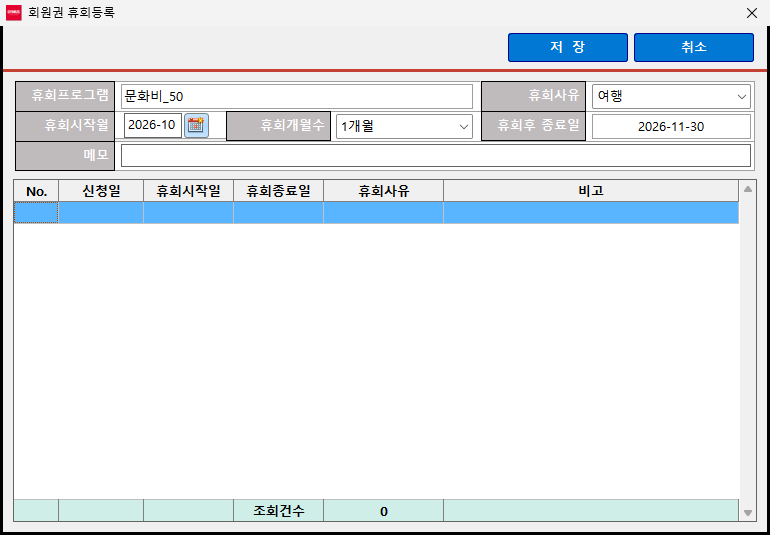
- 휴회 를 누르고 휴회시작월·휴회개월수를 고릅니다.
- 휴회사유 를 꼭 고르고 저장 합니다. 종료일이 휴회한 만큼 늘어납니다.
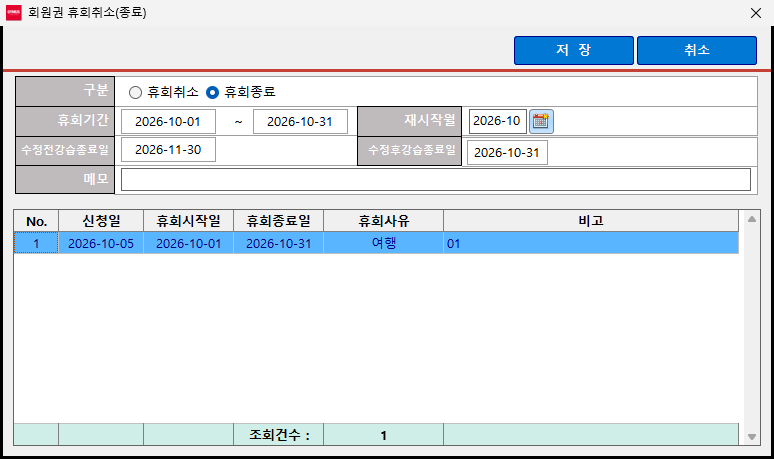
- 회원이 다시 나오면 휴회 내역을 선택하고 휴회종료및취소 를 누릅니다. 휴회종료 를 고르고 재시작일을 정해 저장 하면 종료일이 그만큼 당겨집니다.
반 변경
원칙
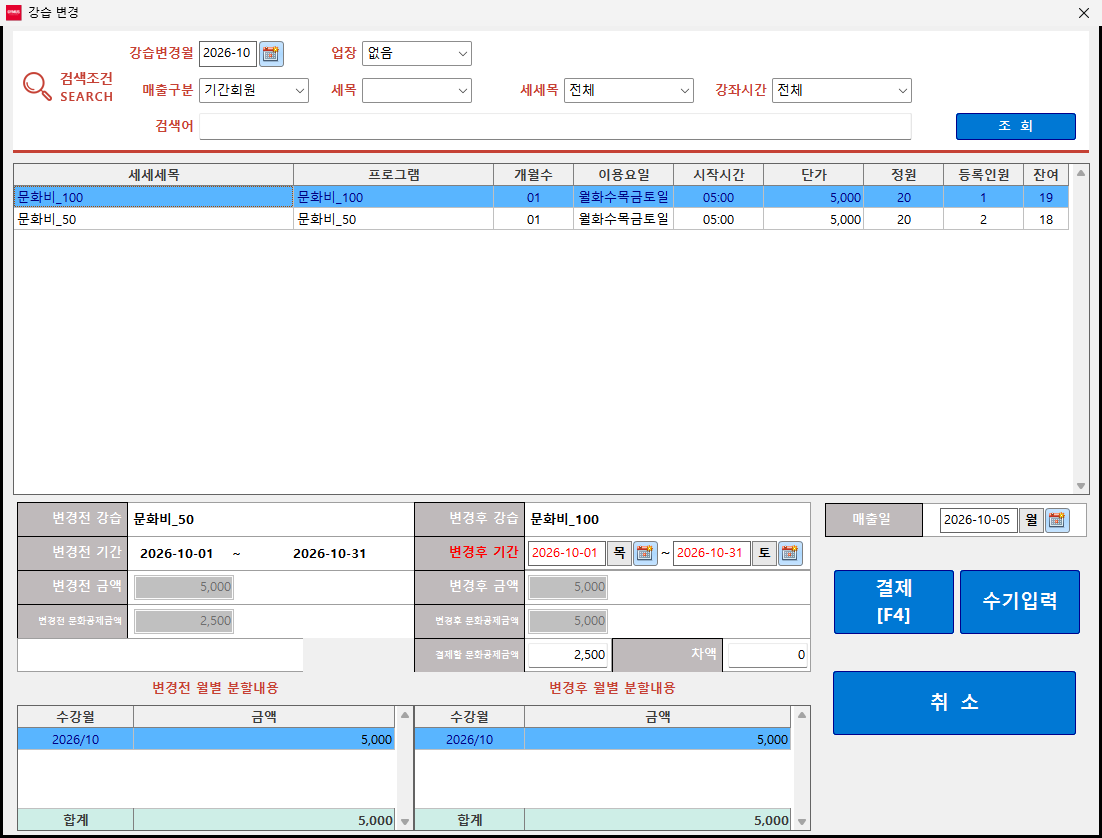
반을 바꿀 때 원칙은 매출취소 후 다시 접수 입니다. 부득이하게 차액만 받고 바꿔야 할 때 강습반변경을 씁니다.
- 강습반변경 을 누르고 바꿀 강좌를 조회해 선택합니다.
- 변경 전·후 금액과 차액, 변경후 기간을 확인합니다.
- 결제 [F4] 로 차액을 결제하면 끝납니다.
기간 수정
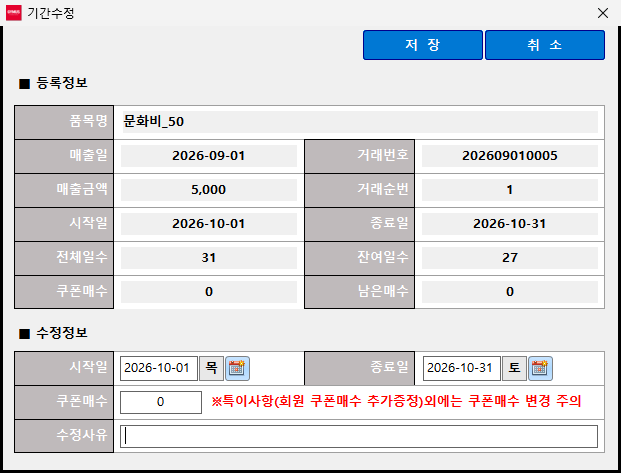
- 기간수정 을 누르고 시작일·종료일과 수정사유를 입력합니다.
- 저장 을 누릅니다.
양도
받을 회원(양수자)이 먼저 회원으로 등록되어 있어야 합니다. 없으면 회원 접수의 회원 등록부터 합니다.
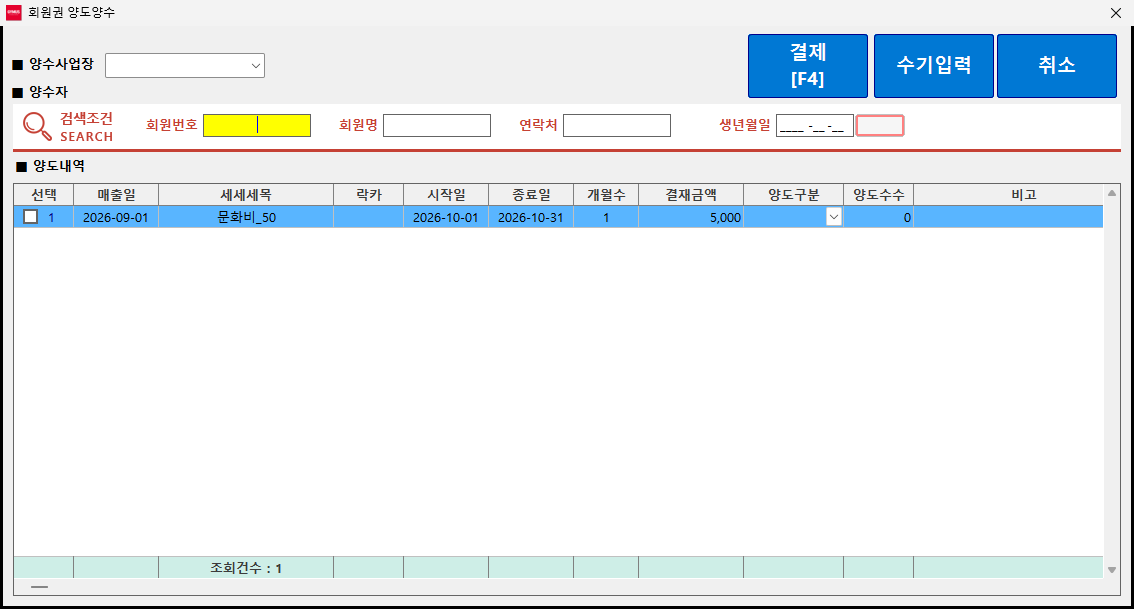
- 양도 를 누르고 양수자를 검색합니다.
- 넘길 항목의 선택 에 체크하고 양도구분에서 양도수수료를 고릅니다.
- 결제 [F4] 로 수수료를 결제하면 끝납니다.
매출취소
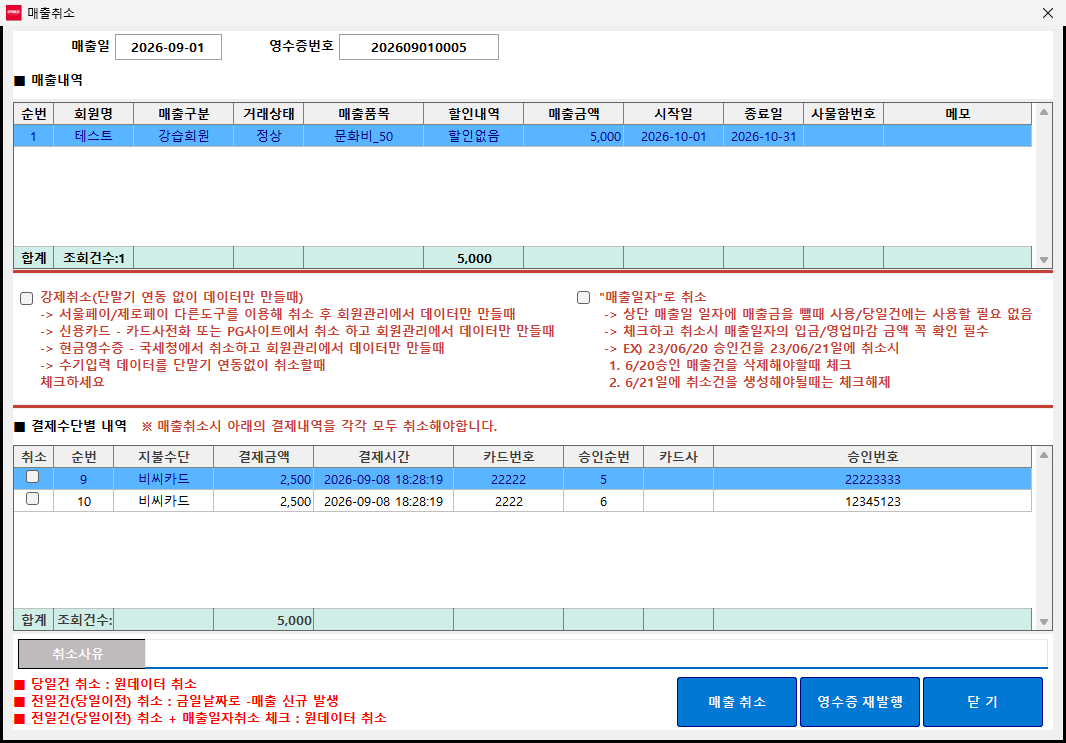
- 매출취소 를 누르고 결제수단별 내역에서 취소할 결제의 취소 칸에 체크합니다.
- 취소사유를 입력하고 매출 취소 를 누릅니다.
- 결제수단이 여러 개면 하나씩 모두 취소합니다. 결제수단별 내역이 다 없어지면 끝납니다.
취소 옵션
필요할 때만 체크하며, 두 개를 함께 써도 됩니다.
- 강제취소: 이미 다른 곳(카드사·PG·국세청 등)에서 취소한 결제를 전산에 맞춰 등록할 때
- "매출일자"로 취소: 처음 결제했던 날짜로 취소 내역을 소급해 기록할 때
FAQ
더 싼 반으로 바꾸려면?
원칙대로 매출취소 후 새로 회원 접수를 합니다.
휴회를 없던 일로 하려면?
휴회 내역을 선택하고 휴회종료및취소 에서 휴회취소 를 골라 저장합니다.
휴회가 저장되지 않아요
강좌마다 휴회 가능 횟수·총일수가 정해져 있어서, 넘으면 저장되지 않습니다. 기준은 기반코드등록의 강습관련에서 확인합니다.
"매출일자"로 취소하면 무엇을 확인해야 하나요?
그날의 입금·영업마감 금액이 바뀝니다. 하루 마감 자료를 꼭 다시 확인합니다.
결제금액 중 일부만 돌려주려면?
등록정보에서 내역을 선택하고 부분매출취소 를 씁니다. 일부만 환불하는 기능입니다. (사용 방법 — 확인 필요)
휴관 등으로 여러 회원의 기간을 한꺼번에 늘리려면?
- 기간일괄연장에서 기준일과 분류로 조회 [F3] 합니다.
- 기간만연장 을 고르고 기간구분(일자 / 개월)·연장기간·사유를 입력합니다.
- 대상을 확인하고 저장 [F4] 합니다.
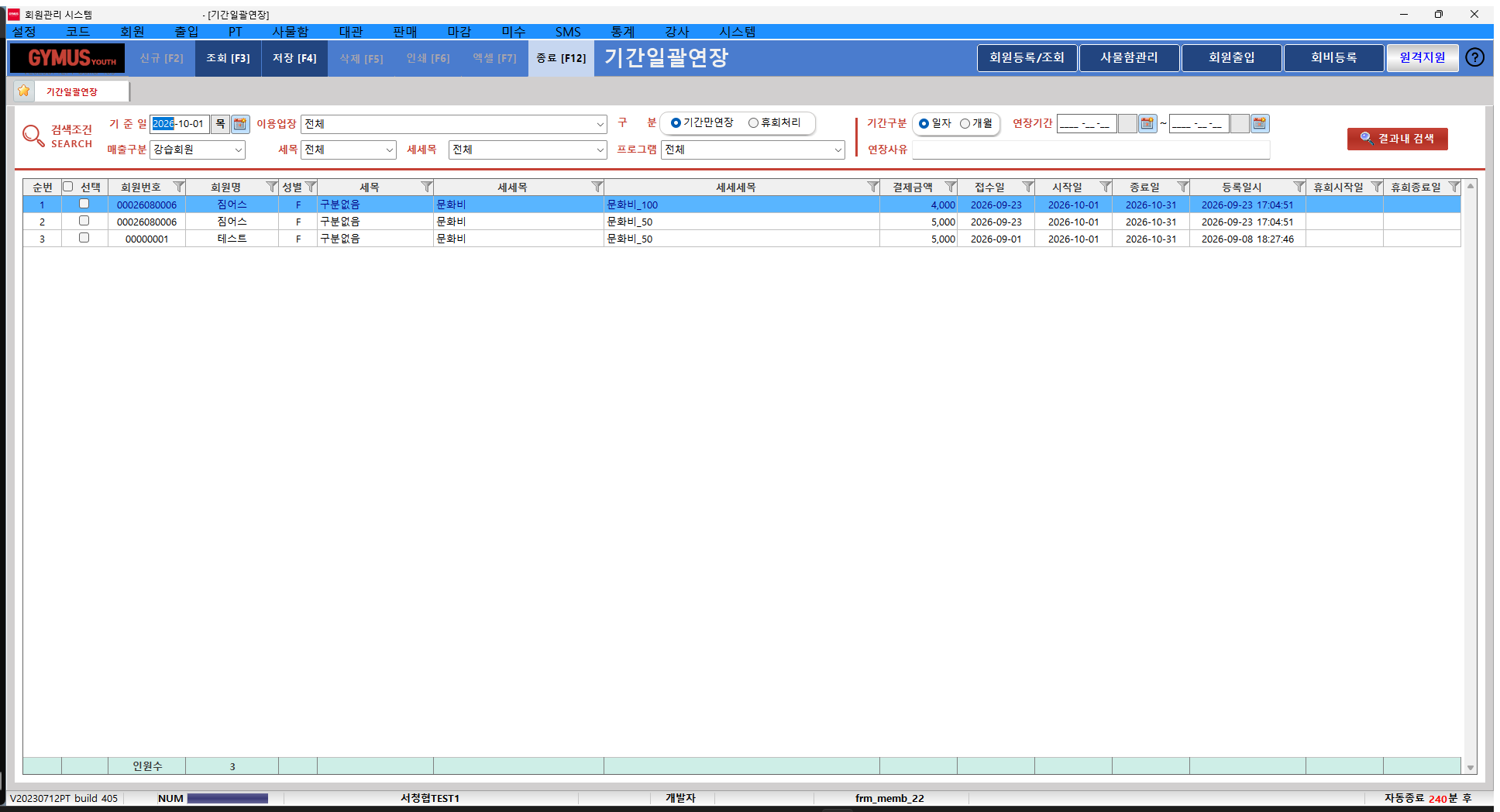
보통은 기간만연장 을 쓰고, 회원이 요청한 경우에는 휴회처리 를 고릅니다. 회원들에게 알리려면 SMS발송으로 안내 문자를 보냅니다.
담당 강사·FC만 바꾸려면?
등록정보에서 내역을 선택하고 수납사항수정 에서 강사·FC담당·메모를 고쳐 저장 합니다.
다른 화면에서도 할 수 있나요?
강좌 단위로 여러 회원을 환불하는 강습반환불, 영수증 번호로 찾아 취소하는 매출취소등록이 따로 있습니다. 보통은 이 페이지처럼 회원등록/조회에서 처리합니다.
관련 화면
- 회원등록/조회 › 등록정보 — 각 창의 항목 설명
- 기간일괄연장 · 회원휴회내역 · 회원변경내역