
테마
매출취소등록
메뉴 위치
시스템 -> 매출취소등록
발생한 매출을 결제수단별로 취소합니다. 회원의 개별 매출 취소는 회원등록/조회에서도 연결됩니다.
처리 전 확인
강제취소는 단말기 연동 없이 데이터만 취소합니다. 원 매출일자로 취소하면 장부에서 해당 매출일의 입금·영업마감 금액 확인이 필요합니다. 현재 화면은 상단 매출일의 매출금을 뺄 때 사용하며 동일건에는 사용할 필요가 없다고 안내합니다. 여기서 동일건의 정확한 범위는 *(확인 필요)*입니다.
화면 구성
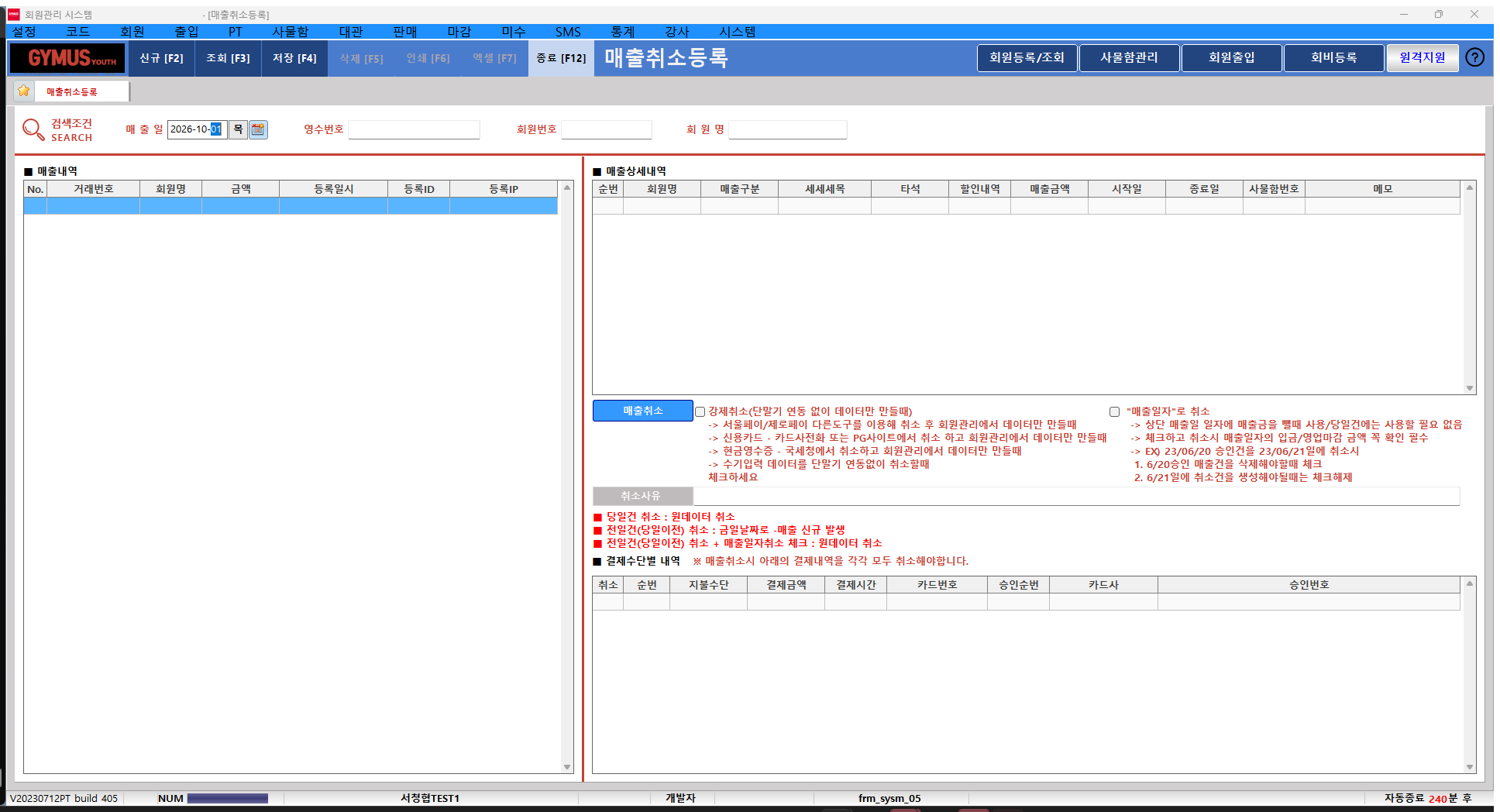
| 번호 | 영역 | 설명 |
|---|---|---|
| ① | 조건검색 | 매출일·영수번호·회원번호·회원명으로 조회합니다. |
| ② | 매출내역 | 취소할 거래를 선택합니다. |
| ③ | 매출상세내역 | 선택 거래의 품목별 상세 정보를 확인합니다. |
| ④ | 결제수단내역 및 취소정보 | 취소사유·취소 옵션과 결제수단별 선택을 관리합니다. |
사용 방법
- 조건검색으로 원 거래를 조회하고 ② 매출내역에서 선택합니다.
- ③ 품목과 ④ 결제수단·금액을 확인하고 취소사유를 입력합니다.
- 외부 카드사·PG·홈택스 등에서 이미 취소했다면 화면 안내에 맞게 강제취소를 선택합니다. 이 경우 단말기와 연동하지 않고 회원관리 데이터만 취소합니다.
- 원 매출일로 반영해야 하면 “매출일자”로 취소를 체크합니다. 예: 원 매출일
2022.12.01인 건을2022.12.31에 취소하면서 체크하면2022.12.01로 처리합니다. - 결제수단별 내역에서 취소 대상을 선택하고 매출취소를 누릅니다. 둘 이상이면 하나씩 모두 취소합니다.
- 취소가 완료되면 취소영수증이 발행됩니다. 영수증을 확인합니다.
현재 화면 예시: 승인일 2023.06.20을 2023.06.21에 취소할 때, 6/20 매출을 삭제하려면 매출일자로 취소를 체크하고, 6/21에 취소건을 생성하려면 해제합니다.
현재 화면은 수기 입력 데이터의 단말기 연동이 취소를 방해하는 경우에도 강제취소를 안내합니다. 실제 적용 대상은 *(확인 필요)*입니다.
버튼 / 필드 설명
| 항목 | 설명 | 입력 기준 / 주의사항 |
|---|---|---|
| 매출일 / 영수번호 / 회원번호 / 회원명 | 취소할 매출의 검색조건입니다. | |
| No / 거래번호 / 회원명 / 금액 / 등록일시 / 등록ID / 등록IP | 원 매출의 거래 및 등록 정보입니다. | |
| 순번 / 회원명 / 매출구분 / 세세세목 / 타석 / 할인내역 / 매출금액 / 시작일 / 종료일 / 사물함번호 / 메모 | 선택 거래의 품목 상세입니다. | |
| 매출취소 | 선택한 결제수단의 취소를 진행합니다. | 결제수단이 여러 개면 각각 모두 취소합니다. |
| 강제취소(단말기 연동 없이 데이터만 만들때) | 외부에서 이미 취소한 거래의 회원관리 데이터만 취소 처리할 때 사용합니다. | 원본: 카드사 전화취소. 현재: 세올/이지페이·카드사/PG·현금영수증 홈택스 취소 등 안내. 외부 취소 여부를 먼저 확인합니다. |
| “매출일자”로 취소 | 원 매출일자로 취소 데이터를 반영합니다. | 당일 취소는 원 데이터 취소, 전일 건은 취소일 기준 신규 음수 매출, 전일 건+체크는 원 데이터 취소입니다. |
| 취소사유 | 취소 이유를 입력합니다. | 결제수단 취소 전 입력합니다. |
| 취소 / 순번 / 지불수단 / 결제금액 / 결제시간 / 카드번호 / 승인순번 / 카드사 / 승인번호 | 결제수단별 취소 대상과 승인 정보를 확인합니다. | 모든 결제내역을 각각 취소해야 합니다. |
상단 단축키와 목록 필터·합계·엑셀의 공통 동작은 공통 화면 구성을 참고하세요.