
테마
일일매출내역
메뉴 위치
마감 -> 일일매출내역
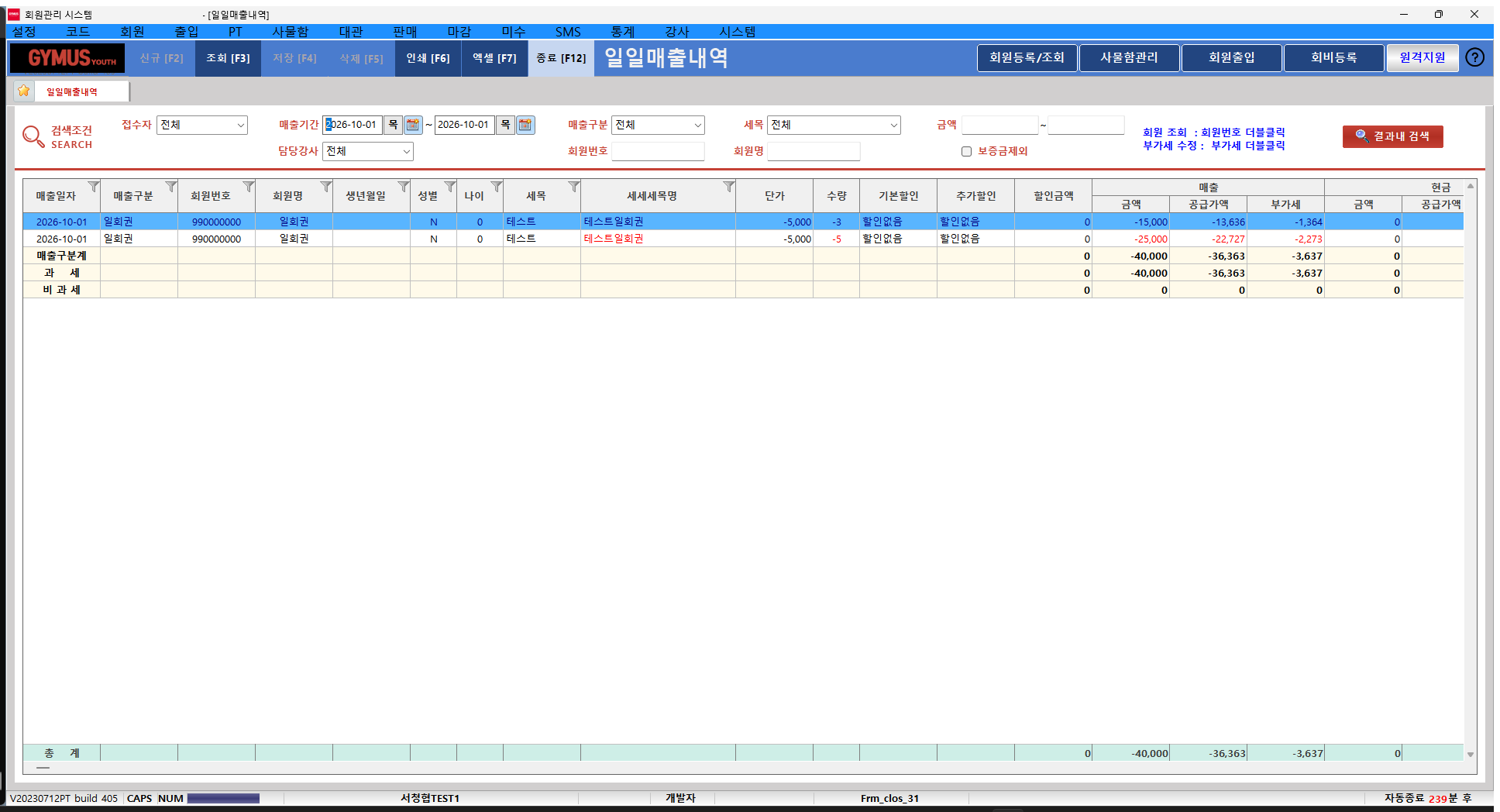
일일 발생한 매출을 매출구분별로 조회합니다. 회원별 이용 항목, 할인과 매출 금액을 함께 확인합니다.
화면 구성
| 번호 | 영역 | 설명 |
|---|---|---|
| ① | 검색조건 | 접수자, 매출기간, 매출구분, 세목과 회원 조건으로 조회 범위를 정합니다. |
| ② | 매출내역 | 조회된 매출, 매출구분별 소계와 과세·비과세 내역, 총계를 확인합니다. |
사용 방법
매출 조회
- ①에서 검색조건을 입력합니다.
- 상단 **조회 [F3]**를 누르면 해당 매출내역이 조회됩니다.
- ②에서 대상 회원, 이용 항목, 할인과 매출 금액을 확인합니다.
원본의 조회 단축키는 F2이며, 현재 화면은 **조회 [F3]**입니다.
버튼 / 필드 설명
상단 조회·인쇄·엑셀·종료 버튼과 목록 필터·합계의 공통 사용법은 공통 화면 구성을 참고합니다. 버튼의 활성화 상태는 현재 화면에서 확인합니다.
| 항목 | 설명 | 입력 기준 / 주의사항 |
|---|---|---|
| 접수자 / 담당강사 | 조회할 접수자와 담당강사를 선택합니다. | |
| 매출기간 | 조회할 매출일자의 시작일과 종료일을 지정합니다. | |
| 매출구분 / 세목 | 조회할 매출의 구분과 세목을 선택합니다. | |
| 회원번호 / 회원명 | 특정 회원의 매출을 찾는 조건입니다. | |
| 금액 | 조회할 금액의 하한과 상한을 입력하는 조건입니다. | (확인 필요) |
| 보증금제외 | 보증금 내역을 제외하는 조회 조건입니다. | |
| 결과내 검색 | 조회 결과 안에서 필요한 자료를 찾습니다. | 공통 화면 구성을 참고합니다. |
| 매출일자 / 매출구분 | 각 내역의 매출일자와 매출 구분입니다. | |
| 회원번호 / 회원명 / 생년월일 / 성별 / 나이 | 매출에 연결된 회원의 식별·기본정보입니다. | |
| 세목 / 세세세목명 | 매출에 연결된 분류와 이용 항목의 명칭입니다. | |
| 단가 / 수량 | 내역에 적용된 단가와 수량입니다. | 취소·환불 내역의 부호와 계산 기준은 해당 처리 내역과 함께 확인합니다. |
| 기본할인 / 추가할인 / 할인금액 | 적용된 기본·추가 할인과 할인 금액을 표시합니다. | |
| 매출 — 금액 / 공급가액 / 부가세 | 매출 전체의 금액과 공급가액·부가세를 표시합니다. | |
| 현금 — 금액 / 공급가액 | 현재 캡처에서 보이는 현금 결제 금액과 공급가액입니다. | 오른쪽으로 이어지는 열은 목록을 가로로 스크롤해 확인합니다. |
| 매출구분계 / 과세 / 비과세 / 총계 | 매출구분별 소계와 과세 구분, 전체 합계를 확인합니다. | 합계·필터 조작은 공통 화면 구성을 참고합니다. |
팝업
회원 조회
현재 화면 안내에 따라 목록의 회원번호를 더블클릭하면 회원을 조회합니다. 연결 화면은 회원등록/조회를 참고합니다. 실제로 새 창이 열리는지 기존 창으로 이동하는지는 (확인 필요)
부가세 수정
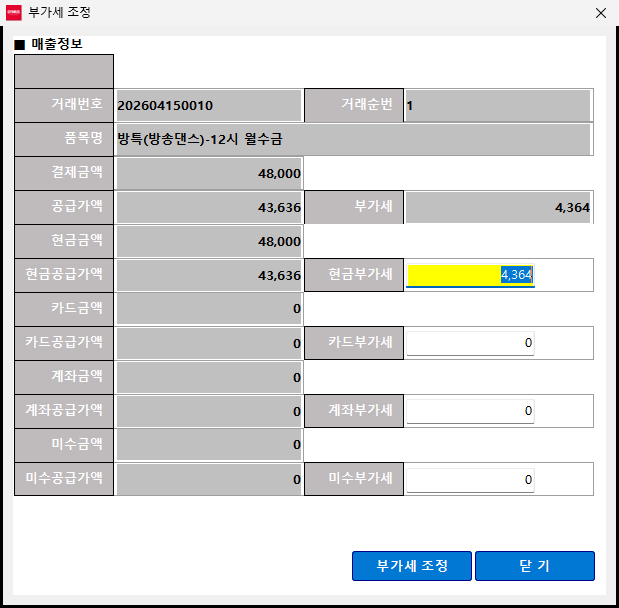
매출내역의 부가세 값을 더블클릭하면 열립니다. 창 제목은 부가세 조정 입니다. 결제수단별 부가세를 고칠 수 있습니다.
| 번호 | 영역 | 설명 |
|---|---|---|
| ① | 매출정보 | 거래번호, 거래순번, 품목명, 결제금액, 공급가액, 부가세입니다. 조회 전용입니다. |
| ② | 결제수단별 금액 | 현금·카드·계좌·미수별 금액, 공급가액, 부가세입니다. 오른쪽 흰 칸(현금부가세, 카드부가세, 계좌부가세, 미수부가세)만 수정할 수 있습니다. |
| ③ | 버튼 | 부가세 조정 으로 수정한 부가세를 저장하고, 닫기 로 창을 닫습니다. |
- 결제수단별 부가세 칸에서 바꿀 값을 입력합니다.
- 부가세 조정 을 누르면 저장됩니다. 공급가액이 함께 다시 계산되는지는 (확인 필요) 입니다.