
테마
강습신청인원수조회
메뉴 위치
회원 -> 강습신청인원수조회
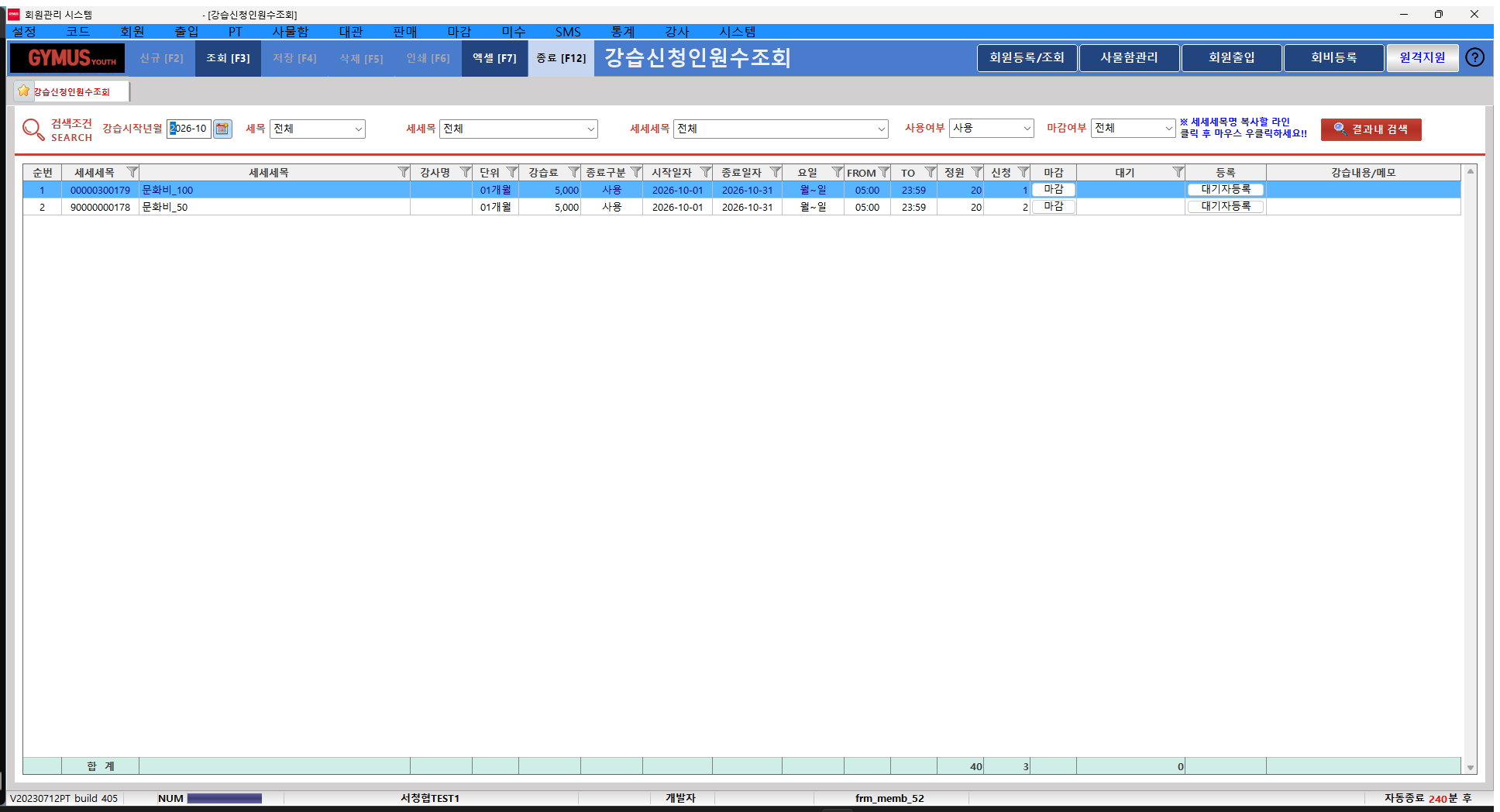
강좌별 정원과 현재 신청 인원을 조회합니다. 원문은 강습시작년월·이용업장별 조회와 강좌 더블클릭에 의한 접수현황 이동을 설명합니다. 현재 화면에는 세목·사용여부·마감여부 조건과 대기 등록 표시가 추가되어 있습니다.
화면 구성
| 번호 | 영역 | 설명 |
|---|---|---|
| ① | 검색 조건 | 강습시작년월과 강습반 분류·사용/마감 여부로 조회합니다. |
| ② | 강좌별 신청 현황 | 강좌의 운영 조건·정원·신청 수와 마감·대기 등록 표시를 확인합니다. |
사용 방법
- 강습시작년월과 강좌 분류를 선택하고 조회합니다.
- 강좌별 정원·신청 인원·마감·대기 표시를 확인합니다.
- 신청된 내역을 자세히 보려면 강좌를 더블클릭해 접수현황의 회원 목록을 확인합니다.
회비등록에서도 강좌를 선택하고 강좌 목록 오른쪽 상단의 신청자조회를 눌러 등록 회원을 확인할 수 있습니다. 버튼은 현재 화면에도 있습니다. 현재 팝업의 항목·조회 기준은 *(확인 필요)*입니다.
버튼 / 필드 설명
| 항목 | 설명 | 입력 기준 / 주의사항 |
|---|---|---|
| 강습시작년월 | 강습 시작 월을 기준으로 조회합니다. | |
| 세목 / 세세목 / 세세세목 | 조회할 강좌 분류를 지정합니다. | |
| 사용여부 / 마감여부 | 사용 중인 강좌와 마감 상태로 범위를 좁힙니다. | |
| 순번 / 세세세목 / 세세세목명 | 강좌 코드와 이름을 표시합니다. | |
| 강사명 / 단위 / 강습료 / 종료구분 | 강사·등록 단위·요금·운영 구분을 표시합니다. | 종료구분 값의 의미는 (확인 필요) |
| 시작일자 / 종료일자 / 요일 / FROM / TO | 강좌 이용 기간·요일·시간을 표시합니다. | |
| 정원 / 신청 | 정원과 현재 신청 수를 비교합니다. | 신청 수에 대기·미결제가 포함되는 범위는 (확인 필요) |
| 마감 / 대기 / 등록(대기자등록) | 마감 상태·대기 수와 대기 등록 동작을 표시합니다. | |
| 강습내용/메모 | 강좌의 설명이나 메모를 표시합니다. | |
| 행 더블클릭 | 선택 강좌의 접수현황으로 이동해 회원 목록을 확인합니다. | 원문23쪽 기준입니다. |
| 세세세목명 복사할 라인 클릭 후 마우스 우클릭 | 강좌 행을 클릭하고 마우스 오른쪽 버튼을 누르면 세세세목명을 복사할 수 있습니다. |
검색·목록 필터·합계·엑셀 등의 공통 기능은 공통 화면 구성을 참고하세요.
팝업
대기자등록
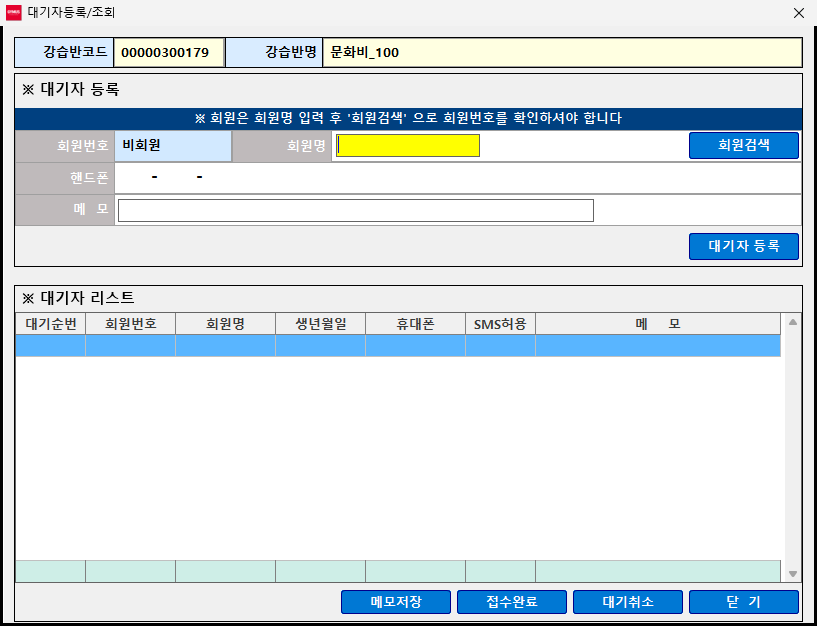
정원이 찬 강좌에 대기자를 등록하고 관리합니다. 강좌 행의 등록(대기자등록) 을 누르면 열립니다. 창 제목은 대기자등록/조회 입니다.
| 번호 | 영역 | 설명 |
|---|---|---|
| ① | 강습반 | 대기자를 등록할 강습반코드와 강습반명입니다. |
| ② | 대기자 등록 | 회원번호, 회원명, 핸드폰, 메모를 입력하고 대기자 등록 을 누릅니다. |
| ③ | 대기자 리스트 | 대기순번, 회원번호, 회원명, 생년월일, 휴대폰, SMS허용, 메모입니다. |
| ④ | 버튼 | 메모저장, 접수완료, 대기취소, 닫기 입니다. |
- 회원명을 입력하고 회원검색 을 눌러 회원번호를 확인합니다. 회원이 아니면 회원번호가 비회원 으로 표시되고, 핸드폰을 입력합니다.
- 메모가 있으면 입력하고 대기자 등록 을 누르면 대기자 리스트에 추가됩니다.
- 리스트에서 대기자를 선택하고 아래 버튼으로 처리합니다.
| 항목 | 설명 |
|---|---|
| 메모저장 | 선택한 대기자의 메모를 저장합니다. |
| 접수완료 | 선택한 대기자를 접수완료로 처리합니다. (실제 등록과의 연동 — 확인 필요) |
| 대기취소 | 선택한 대기자의 대기를 취소합니다. |